
Hướng dẫn sử dụng Đặt phòng
Đặt phòng
Giới thiệu
Tính năng Đặt phòng cho phép lễ tân tạo booking mới cho khách một cách nhanh chóng. Bạn có thể chọn phòng, thời gian check-in/check-out và thông tin khách hàng ngay trên một màn hình duy nhất. Booking sau khi tạo sẽ hiển thị trên sơ đồ phòng, giúp cả nhóm lễ tân nắm được tình trạng phòng theo thời gian thực.
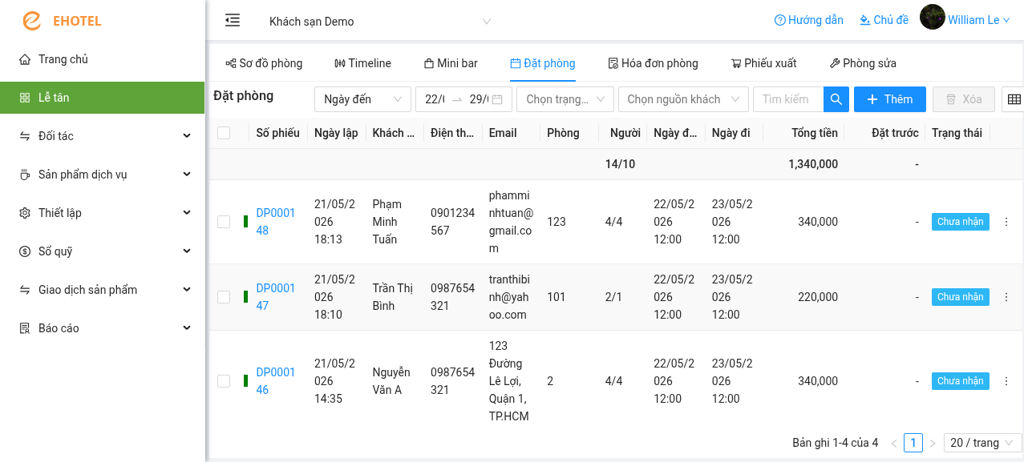
Cách truy cập
Trên màn hình Quản lý, chọn Lễ tân (1) → Đặt phòng (2).
Tạo lịch đặt phòng mới
- Tại màn hình Đặt phòng, nhấn nút + Thêm mới
- Điền thông tin đặt phòng:
- Khách hàng: Chọn khách từ danh sách có sẵn, hoặc nhấn + Thêm khách mới nếu là khách lần đầu
- Phòng: Chọn phòng trống phù hợp. Hệ thống sẽ gợi ý các phòng còn trống trong khoảng thời gian bạn chọn
- Thời gian nhận phòng: Ngày giờ khách dự kiến đến
- Thời gian trả phòng: Ngày giờ khách dự kiến đi
- Mức giá: Chọn mức giá áp dụng cho booking này
- Nguồn khách: Chọn nguồn khách (trực tiếp, Booking.com, Agoda...)
- Ghi chú: Yêu cầu đặc biệt của khách (giường phụ, phòng không hút thuốc...)
- Nhấn Lưu để hoàn tất. Booking sẽ hiển thị ngay trên sơ đồ phòng và timeline.
Xem và quản lý đặt phòng
- Danh sách đặt phòng hiển thị tất cả booking trong ngày
- Có thể lọc theo trạng thái: Chờ nhận phòng, Đã nhận phòng, Đã hủy
- Mỗi booking có thể được chỉnh sửa hoặc hủy bằng các nút tương ứng
Nhận phòng từ đặt phòng
Khi khách đến thực tế, tại danh sách đặt phòng:
- Tìm booking của khách
- Nhấn nút Nhận phòng
- Hệ thống tự động chuyển trạng thái phòng sang "Đang có khách"
Hủy đặt phòng
- Tìm booking cần hủy
- Nhấn nút Hủy đặt phòng
- Nhập lý do hủy và xác nhận
Thông tin liên hệ
Mọi thắc mắc vui lòng liên hệ tổng đài 0985.245.110 hoặc email contact@ehotel.vn để được hỗ trợ.
Chúc Quý khách thành công!