
Màn hình Phiếu thu chi ghi lại mọi khoản tiền vào, ra của chi nhánh. Phần lớn phiếu do hệ thống tự tạo: tiền đặt trước, tiền trả phòng, tiền khách trả ở phiếu xuất, tiền trả nhà cung cấp khi nhập hàng. Bạn chỉ lập tay các khoản khác như tiền điện nước, lương, mua văn phòng phẩm, thu thanh lý.
Mở màn hình Thu chi
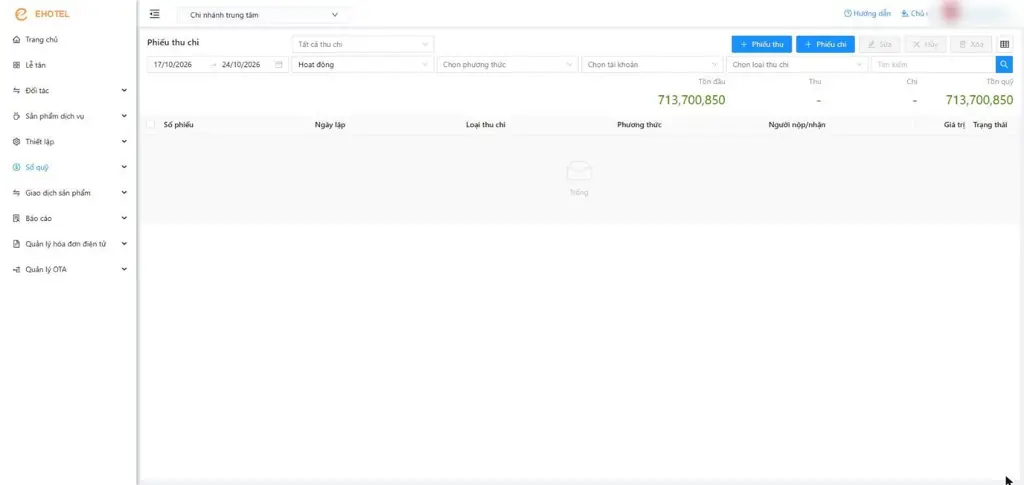
Trên menu bên trái, chọn Sổ quỹ → Thu chi. Màn hình gồm:
- Bộ lọc: Thu/Chi, khoảng ngày, trạng thái (Hoạt động / Đã hủy), phương thức, tài khoản ngân hàng, loại thu chi, ô tìm kiếm.
- Nút Phiếu thu, Phiếu chi, Sửa, Hủy, Xóa và nút chọn cột hiển thị.
- Bốn số tổng: Tồn đầu, Thu, Chi, Tồn quỹ của khoảng ngày đang lọc.
Bấm vào số phiếu trong danh sách để xem chi tiết phiếu. Muốn xem riêng quỹ tiền mặt, lọc phương thức Tiền mặt; muốn xem tiền qua một tài khoản, lọc theo tài khoản ngân hàng đó.
Lập phiếu thu
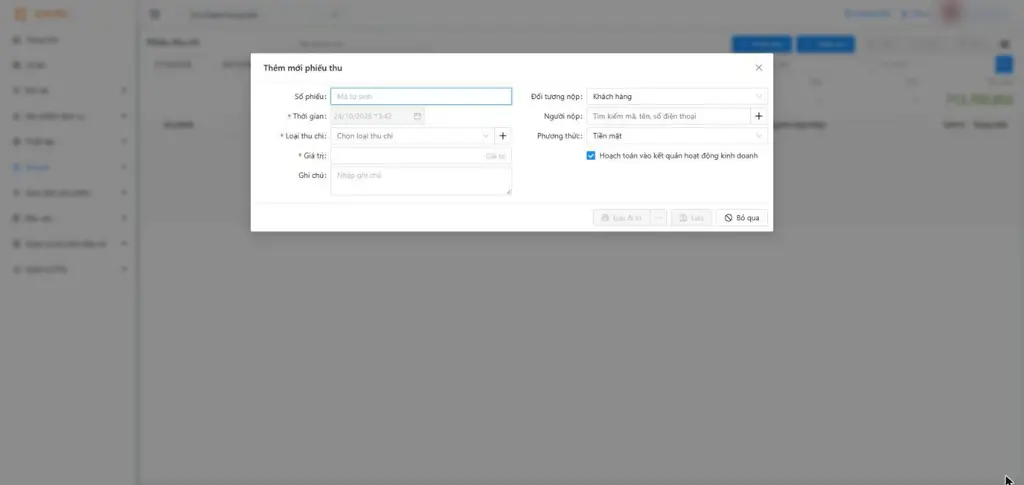
- Bấm Phiếu thu. Hộp Thêm mới phiếu thu mở ra.
- Số phiếu: để trống, hệ thống tự sinh dạng PT000123.
- Chọn Thời gian và Loại thu chi (bắt buộc). Chưa có loại phù hợp thì bấm nút + cạnh ô để thêm nhanh.
- Nhập Giá trị: số tiền thu, nhập số dương.
- Chọn Đối tượng nộp (khách hàng, nhà cung cấp, nguồn khách, nhân viên…) rồi chọn Người nộp. Khách hàng và nhà cung cấp có thể thêm nhanh ngay tại ô.
- Chọn Phương thức. Nếu không phải tiền mặt, chọn Tài khoản ngân hàng nhận tiền.
- Ghi Ghi chú nếu cần, rồi bấm Lưu. Bấm Lưu & In để lưu và in phiếu; nút ... bên cạnh dùng để chọn mẫu in.
Lập phiếu chi
Bấm Phiếu chi và làm tương tự phiếu thu. Các ô đổi thành Đối tượng nhận, Người nhận. Số tiền vẫn nhập số dương; hệ thống tự ghi là khoản chi và sinh số phiếu dạng PC000045.
Thu nợ khách hàng
Dùng khi khách trả nợ cho các hóa đơn phòng hoặc phiếu xuất chưa thu đủ.
- Vào Đối tác → Khách hàng, bấm vào mã khách hàng để mở hộp thông tin khách.
- Tab Nợ cần thu từ khách liệt kê các chứng từ còn nợ.
- Bấm Thanh toán (chỉ bấm được khi khách còn nợ). Hộp Thanh toán công nợ khách hàng hiện Nợ hiện tại, ô Thanh toán, Nợ sau và bảng chứng từ (Số phiếu, Ngày lập, Giá trị phiếu, Đã trả, Còn cần trả).
- Nhập số tiền khách trả. Hệ thống tự trừ vào chứng từ cũ nhất trước.
- Chọn Phương thức, Tài khoản nếu chuyển khoản, rồi bấm Lưu hoặc Lưu & In.
Phiếu thu nợ tạo ra hiện trong danh sách Thu chi như các phiếu khác.
Trả nợ nhà cung cấp
- Vào Đối tác → Nhà cung cấp, mở nhà cung cấp cần trả.
- Chọn tab Nợ cần trả NCC, bấm Thanh toán.
- Trong hộp Thanh toán công nợ nhà cung cấp, nhập số tiền trả, chọn phương thức, bấm Lưu. Số tiền được trừ vào phiếu nhập cũ nhất trước và tạo một phiếu chi.
Sửa phiếu
Bấm chọn một phiếu → Sửa. Bạn chỉ đổi được Thời gian, Phương thức, Tài khoản và Ghi chú. Số tiền, loại thu chi và đối tượng không đổi được; nếu nhập sai, hãy hủy phiếu và lập phiếu mới.
Hủy và xóa phiếu
- Hủy: tích một hoặc nhiều phiếu → Hủy → xác nhận "Bạn có muốn hủy các phiếu được chọn không?". Phiếu chuyển sang Đã hủy, không còn tính vào tồn quỹ nhưng vẫn xem được khi lọc trạng thái Đã hủy.
- Xóa: tích phiếu → Xóa → xác nhận. Phiếu không còn hiện trong danh sách.
- Hủy hoặc xóa phiếu thu nợ khách, trả nợ nhà cung cấp: số tiền đã trừ vào từng hóa đơn, phiếu nhập được trả lại, công nợ quay về như trước khi lập phiếu.
- Khi xóa hóa đơn phòng, phiếu xuất hoặc phiếu nhập, các phiếu thu chi đi kèm chứng từ đó tự hủy theo.
Nên dùng Hủy để còn dấu vết khi đối soát; Hủy và Xóa là hai quyền riêng trong Phân quyền.
Lưu ý
- Màn hình luôn nhận số tiền dương; hệ thống tự ghi đúng chiều thu hoặc chi.
- Sổ quỹ tính theo chi nhánh đang chọn ở thanh trên cùng.
- Loại thu chi và tài khoản ngân hàng dùng chung cho mọi chi nhánh.
- Ứng dụng eHotel trên điện thoại cũng có màn Thu chi.
Xem thêm: Loại thu chi, Tài khoản ngân hàng, Quản lý sổ quỹ.