
Sau khi đăng nhập, app eHotel có thanh 5 tab ở cuối màn hình. Bài này giúp bạn biết mỗi tab có gì, tìm chức năng ở đâu và cách nhận thông báo đặt phòng, nhận phòng, trả phòng về điện thoại.
Thanh 5 tab
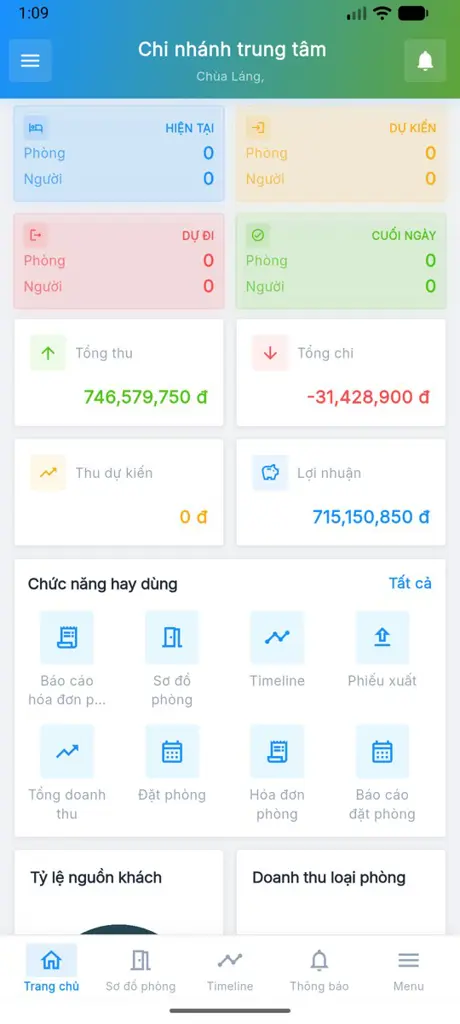
- Trang chủ: số phòng trong ngày, biểu đồ, chức năng hay dùng.
- Sơ đồ phòng: tình trạng từng phòng, nhận, đặt, trả phòng (xem bài Sơ đồ phòng trên app).
- Timeline: lịch phòng theo ngày.
- Thông báo: các tin hệ thống gửi cho bạn.
- Menu: toàn bộ chức năng bạn được dùng.
Trang chủ
- Thanh trên cùng: biểu tượng ba gạch mở menu tài khoản, tên và địa chỉ chi nhánh (chạm để đổi chi nhánh), biểu tượng chuông có số tin chưa đọc.
- Số phòng trong ngày: bốn ô Hiện tại, Dự kiến, Dự đi, Cuối ngày, mỗi ô ghi số Phòng và số Người. Hiện tại là phòng đang có khách, Dự kiến là khách đặt sẽ đến hôm nay, Dự đi là phòng có ngày đi hôm nay.
- Thẻ thu chi: Tổng thu, Tổng chi, Thu dự kiến, Lợi nhuận. Chỉ tài khoản có quyền xem doanh thu mới thấy.
- Chức năng hay dùng: lối tắt tới các chức năng thường làm. Chạm Tất cả để mở danh sách đầy đủ.
- Biểu đồ: Tỷ lệ nguồn khách, Doanh thu loại phòng, Hiệu suất sử dụng phòng.
Kéo màn hình xuống để tải lại số liệu.
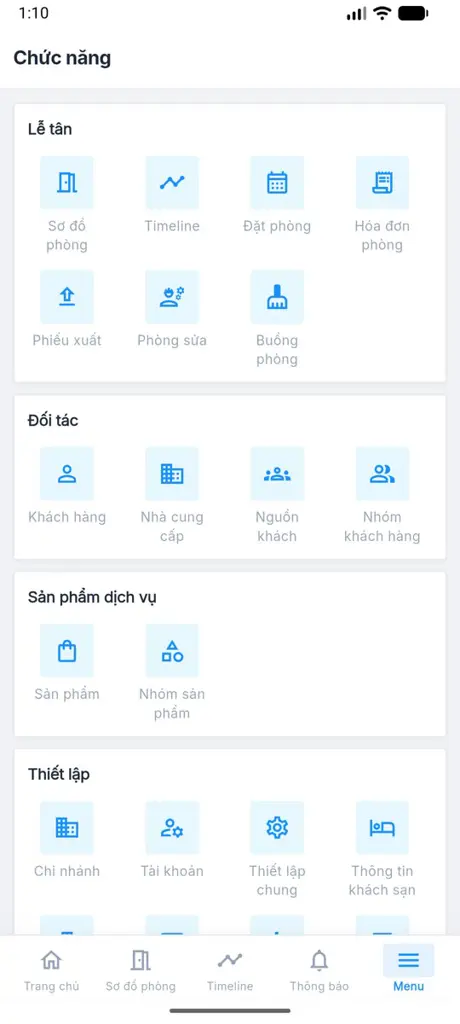
Tab Menu: tìm chức năng
Tab Menu mở màn Chức năng, chia theo nhóm giống bản web: Lễ tân, Đối tác, Sản phẩm dịch vụ, Thiết lập, Sổ quỹ, Giao dịch sản phẩm, Báo cáo. Chạm một mục để mở.
- Menu chỉ hiện chức năng nhóm quyền của bạn được phép. Thiếu chức năng nào, hãy nhờ quản lý cấp quyền trên web (xem bài Phân quyền truy cập).
- Trong từng màn, các nút như Thêm, Sửa, Xóa cũng chỉ hiện khi bạn có quyền.
- Mục Buồng phòng chỉ hiện khi chi nhánh đã bật chức năng buồng phòng trong Thiết lập chung.
- Quản lý vừa đổi quyền của bạn? Đóng hẳn app rồi mở lại để menu cập nhật.
Thao tác chung trên app
- Chạm một dòng hoặc một ô phòng để mở danh sách thao tác (Sửa, Xóa, Xem, In...).
- Chạm giữ ô phòng trên Sơ đồ phòng hoặc thanh đặt phòng trên Timeline để xem nhanh thông tin.
- Kéo xuống để tải lại danh sách, kéo lên ở cuối danh sách để tải thêm.
- Dấu + trên thanh tiêu đề là thêm mới. Biểu tượng kính lúp là tìm kiếm và lọc.
- Khi xóa, app hỏi lại. Chạm Đồng ý để xóa hoặc Bỏ qua để hủy.
Thông báo trên app
eHotel gửi thông báo đẩy về điện thoại khi có đặt phòng, sửa hoặc hủy đặt phòng, nhận phòng, sửa nhận phòng, trả phòng và sửa trả phòng ở chi nhánh bạn làm.
Để một nhân viên nhận được thông báo:
- Quản lý mở tài khoản của nhân viên (trên web: Thiết lập → Tài khoản) và tích Gửi thông báo đến mobile, rồi lưu.
- Nhân viên đăng nhập app trên điện thoại của mình và cho phép app gửi thông báo.
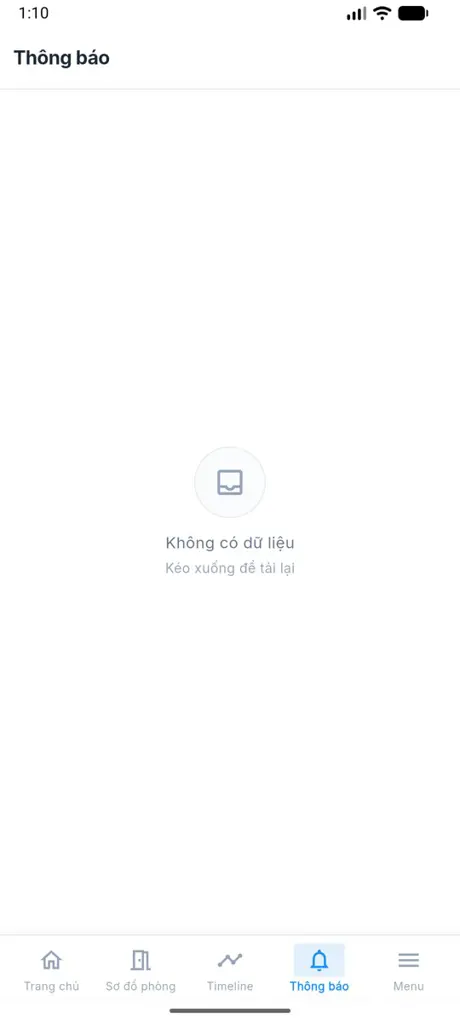
Xem lại tin: chạm tab Thông báo hoặc biểu tượng chuông ở Trang chủ. Mở danh sách là các tin được tính đã đọc. Muốn xóa một tin, chạm tin đó → Xóa.
Lưu ý
- App không tự đổi màn hình khi máy khác vừa thao tác. Kéo xuống hoặc chạm biểu tượng làm mới để thấy dữ liệu mới nhất.
- Mỗi tài khoản chỉ nhận thông báo đẩy trên một điện thoại: máy đăng nhập sau cùng.
- Một số việc chỉ làm trên web: Mini bar, phân quyền nhóm, quản lý mẫu in, hóa đơn điện tử, xuất và nhập Excel, kéo thả trên Timeline.
- Chạm một mục mà app báo Chức năng đang được phát triển nghĩa là mục đó chưa có trên app, hãy làm trên web.
Xem thêm: Cài đặt và đăng nhập app eHotel, Sơ đồ phòng trên app, Quản lý tài khoản.