
Trả phòng (check-out) là bước chốt tiền và kết thúc lượt ở của khách. Sau khi lưu, hóa đơn có số phiếu dạng HD000123, chuyển sang Đã trả, và phòng chuyển sang Phòng bẩn để dọn.
Video hướng dẫn: Trả phòng
Xem nhanh các bước trong video dưới đây (bài 6 trong loạt Hướng dẫn sử dụng eHotel), sau đó đọc phần chi tiết bên dưới.
Các cách mở màn hình Trả phòng
- Sơ đồ phòng: chuột phải phòng có khách → Trả phòng.
- Ngăn Khách đến và đi trong ngày → mục Khách đi hôm nay → nút ... → Trả phòng.
- Hóa đơn phòng: nút ... trên hóa đơn đang ở → Trả phòng.
- Timeline: chuột phải thanh phòng đang ở → Trả phòng.
Các bước trả phòng
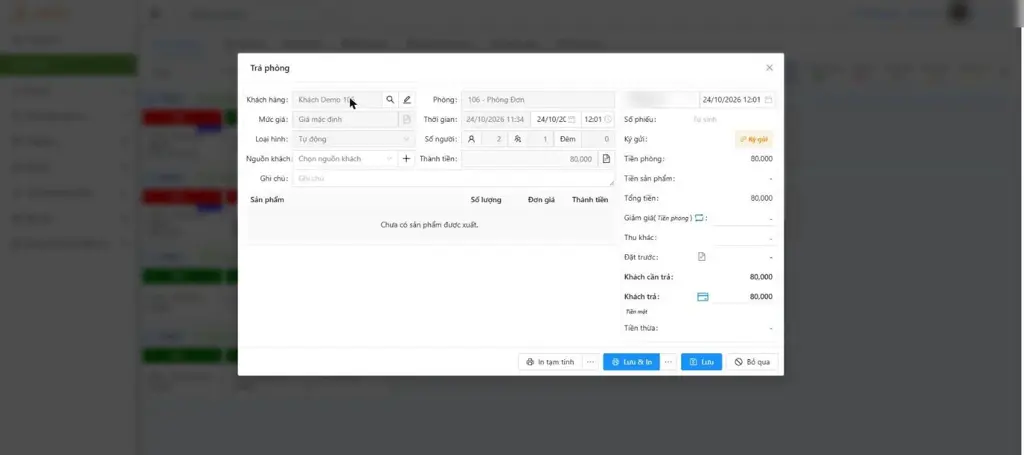
- Kiểm tra thông tin bên trái: khách hàng, phòng, mức giá, thời gian, loại hình, số người, nguồn khách. Tiền phòng được tính tới lúc bạn mở màn hình.
- Đổi giờ đi nếu cần: tài khoản có quyền sửa giờ đi sẽ thấy ô giờ đi bấm được. Chọn giờ đi thực tế, tiền phòng tự tính lại.
- Xem chi tiết tiền phòng: bấm biểu tượng tờ giấy cạnh ô Thành tiền để xem từng đoạn tính tiền. Biểu tượng cạnh Mức giá cho xem giá từng ngày.
- Kiểm tra sản phẩm: bảng phía dưới liệt kê sản phẩm đã ghi vào phòng. Thiếu món thì đóng lại, thêm bằng Dịch vụ rồi mở lại Trả phòng.
- Kiểm tra các dòng tiền bên phải:
- Tiền phòng, Tiền sản phẩm, Tổng tiền.
- Giảm giá: nhập số tiền hoặc phần trăm. Bấm biểu tượng mũi tên để chọn giảm trên Tiền phòng, Sản phẩm hoặc Tổng tiền.
- Thu khác: phí dịch vụ, phụ thu… theo thiết lập ở Quản lý thu khác. Bạn có thể bỏ chọn hoặc sửa số tiền từng khoản.
- Đặt trước: tiền khách đã trả trước, được trừ ra. Bấm biểu tượng tờ giấy để xem chi tiết.
- Khách cần trả: số tiền còn phải thu.
- Thu tiền ở ô Khách trả. Mặc định là tiền mặt. Dòng Tiền thừa cho biết số tiền thối lại.
- Bấm Lưu, hoặc Lưu & In để lưu và in hóa đơn. Nút ... cạnh Lưu & In dùng để chọn mẫu in.
Thu tiền bằng thẻ, chuyển khoản hoặc nhiều phương thức
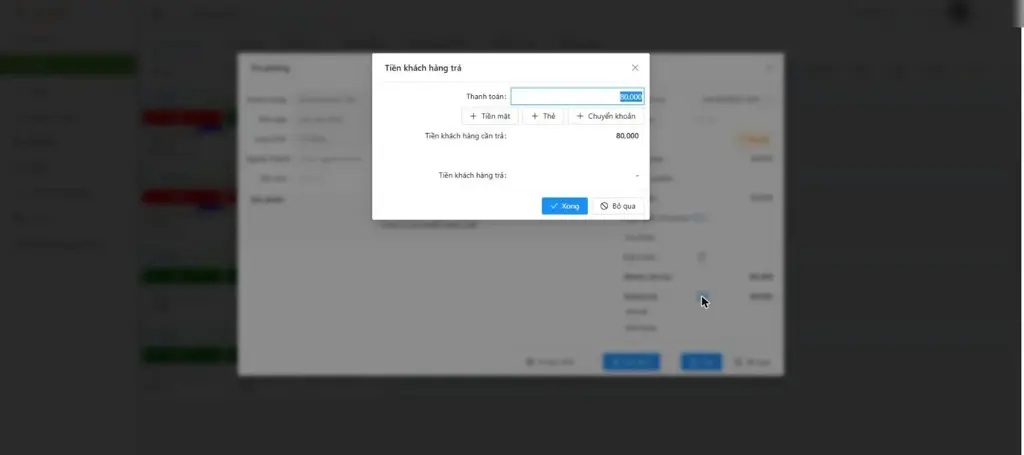
- Bấm biểu tượng thẻ cạnh chữ Khách trả.
- Trong hộp Tiền khách hàng trả, nhập số tiền rồi bấm Tiền mặt, Thẻ hoặc Chuyển khoản. Lặp lại nếu khách trả bằng nhiều cách.
- Với thẻ và chuyển khoản, chọn tài khoản ngân hàng nhận tiền.
- Bấm Xong.
Sau đó bấm vào chữ Chuyển khoản dưới ô Khách trả để hiện Mã QR thanh toán cho khách quét.
In tạm tính
Khách muốn xem trước số tiền: bấm In tạm tính. Bản in chưa có số hóa đơn và chưa chốt gì. Nút ... bên cạnh dùng để chọn mẫu in tạm tính.
Ký gửi: chuyển tiền sang hóa đơn phòng khác
Dùng khi khách trả phòng nhưng tiền sẽ do một phòng khác đang ở thanh toán sau, ví dụ người nhà ở phòng bên cạnh trả chung.
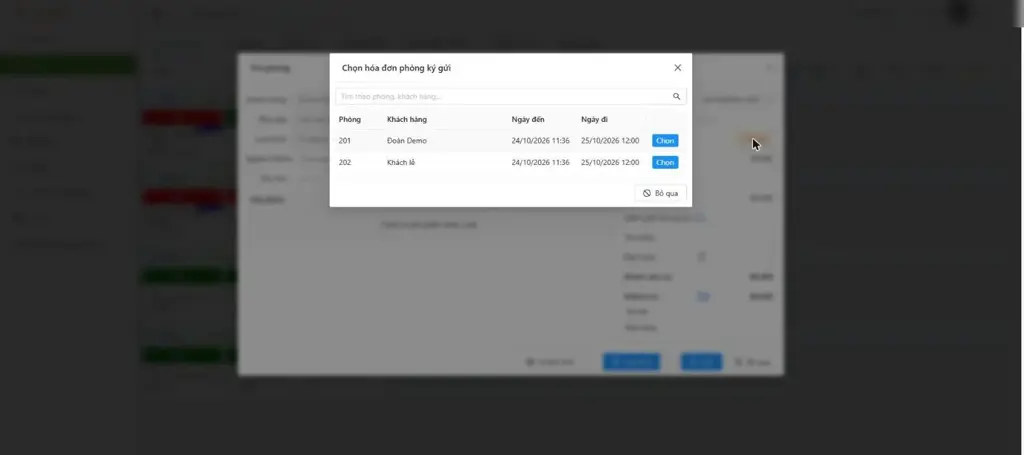
- Trong màn hình Trả phòng, bấm Ký gửi.
- Hộp Chọn hóa đơn phòng ký gửi liệt kê các phòng đang ở (Phòng, Khách hàng, Ngày đến, Ngày đi). Tìm theo phòng hoặc tên khách, bấm Chọn.
- Ô Ký gửi hiện tên phòng nhận. Ô Khách trả về 0.
- Bấm Lưu. Phòng này được trả, số tiền chưa thu chuyển sang hóa đơn phòng nhận.
Khi phòng nhận trả phòng, màn hình hiện thêm dòng Tiền ký gửi và bảng Ký gửi liệt kê các phiếu đã gửi sang. Muốn bỏ ký gửi trước khi lưu, bấm dấu x cạnh tên phòng (Hủy ký gửi).
Trả phòng khách đoàn
- Trả cả đoàn: chọn Trả phòng ở bất kỳ phòng nào trong đoàn. Màn hình hiện bảng tất cả phòng của đoàn và tính tổng tiền. Bấm Lưu để trả mọi phòng một lần.
- Trả trước một phòng trong đoàn:
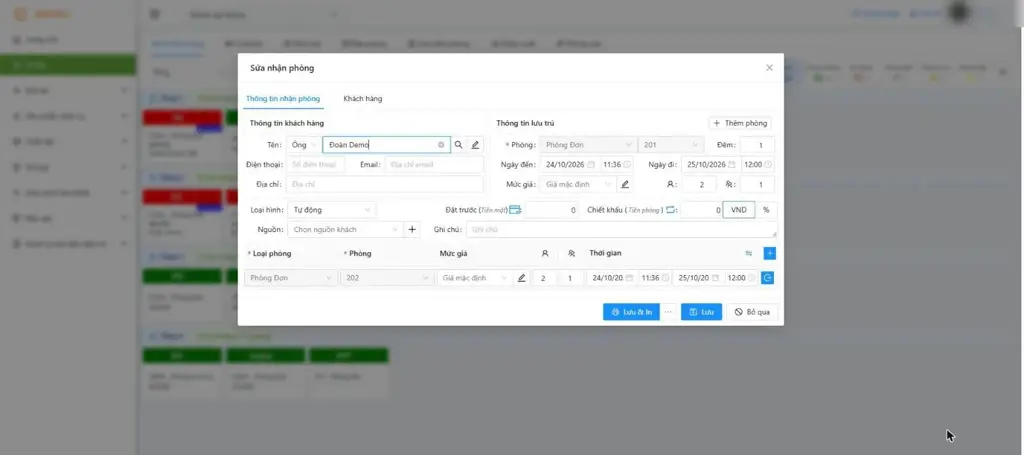
- Chuột phải một phòng trong đoàn → Sửa phòng nhận.
- Trong bảng phòng, bấm nút trả phòng (mũi tên ra) ở cuối dòng của phòng cần trả.
- Hộp Trả phòng trước trong đoàn mở ra. Kiểm tra giờ đi rồi bấm Lưu.
Sửa hóa đơn sau khi trả phòng
Vào Lễ tân → Hóa đơn phòng, bấm ... trên hóa đơn đã trả → Sửa hóa đơn. Màn hình giống lúc trả phòng; sửa khách hàng, giảm giá, thu khác, ghi chú rồi bấm Lưu. Nếu khách quay lại ở tiếp, dùng Ở lại (xem bài Gộp đoàn, tách đoàn và ở lại).
Lưu ý
- Nếu phòng còn phiếu ký gửi chưa thanh toán (ví dụ hóa đơn Mini bar chưa bấm Thanh toán), nút Lưu bị khóa và hiện thông báo "Còn phiếu ký gửi chưa thanh toán tại: …". Thanh toán phiếu đó trước rồi trả phòng.
- Hóa đơn đã nhận tiền ký gửi từ phòng khác thì không ký gửi tiếp sang phòng khác được.
- Để trống Số phiếu, hệ thống tự sinh số hóa đơn.
Xem thêm: Hóa đơn phòng, Mini bar, Quản lý Thu khác.