
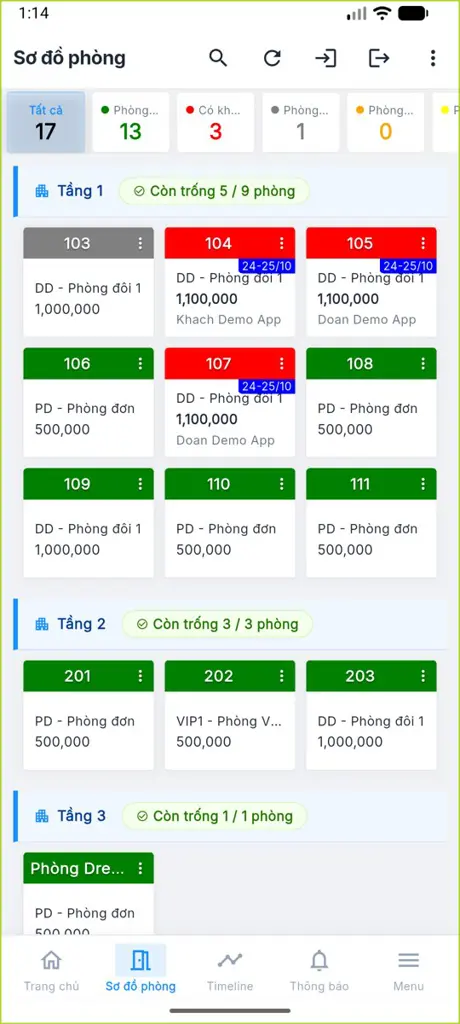
Sơ đồ phòng là màn lễ tân dùng nhiều nhất trên app. Mỗi ô là một phòng, màu theo trạng thái. Từ đây bạn làm gần như mọi việc với phòng chỉ bằng vài lần chạm.
Mở và đọc sơ đồ phòng
Chạm tab Sơ đồ phòng ở thanh dưới.
- Hàng trạng thái ở trên cùng: Tất cả và từng trạng thái kèm số phòng. Chạm một trạng thái để chỉ xem các phòng đó.
- Phòng được nhóm theo tầng, mỗi nhóm ghi Còn trống x / y phòng.
- Mỗi ô ghi tên phòng, loại phòng, tên khách và ngày đến, ngày đi (nếu có khách hoặc đặt trước).
Các nút trên thanh tiêu đề:
- Kính lúp: hiện ô Tìm kiếm phòng theo tên phòng.
- Mũi tên tròn: tải lại sơ đồ.
- Mũi tên đi vào: danh sách Khách đến hôm nay.
- Mũi tên đi ra: danh sách Khách đi hôm nay.
- Ba chấm: nhóm phòng theo Tầng hoặc Loại phòng.
Chạm và chạm giữ một phòng
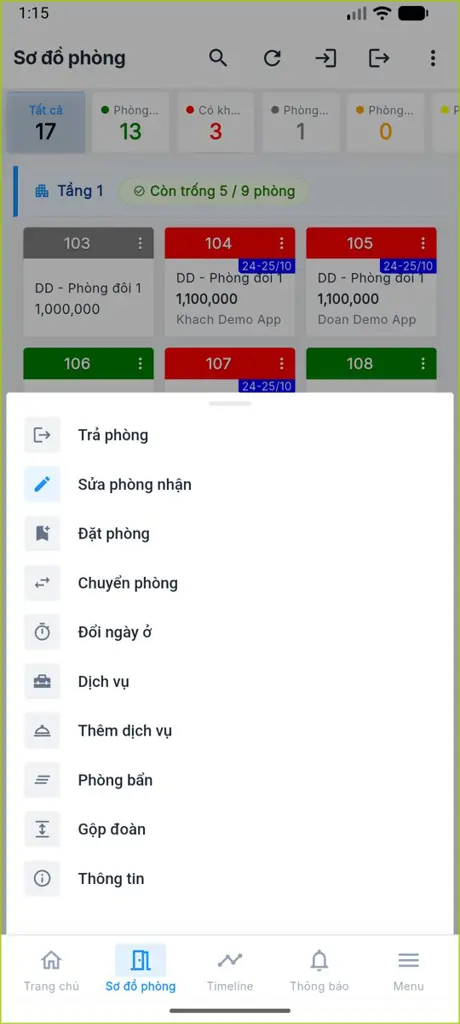
- Chạm ô phòng: mở danh sách thao tác của phòng đó.
- Chạm giữ ô phòng: xem thông tin nhanh gồm Loại phòng, Đơn giá, Trạng thái, Khách, Ngày đến, Ngày đi, Đặt trước, Tiền phòng, Tiền dịch vụ, Ghi chú.
Danh sách thao tác thay đổi theo tình trạng phòng:
- Phòng trống hoặc phòng đã đặt: Nhận phòng, Đặt phòng. Phòng trống có thêm Phòng sửa.
- Phòng có khách: Trả phòng, Sửa phòng nhận, Đặt phòng, Chuyển phòng, Đổi ngày ở, Dịch vụ, Thêm dịch vụ, Gộp đoàn. Phòng nằm trong đoàn có thêm Tách đoàn.
- Phòng chưa bẩn: Phòng bẩn. Phòng bẩn: Phòng sạch, hoặc các bước dọn phòng nếu chi nhánh dùng chức năng buồng phòng.
- Mọi phòng: Thông tin.
Bạn chỉ thấy thao tác mà nhóm quyền cho phép.
Nhận phòng, đặt phòng, dịch vụ được hướng dẫn trong bài Đặt phòng và nhận phòng trên app. Trả phòng xem bài Trả phòng và hóa đơn trên app.
Chuyển phòng
- Chạm phòng đang có khách → Chuyển phòng.
- Màn Chuyển phòng hiện phòng hiện tại, khách, ngày đến, ngày đi, số người.
- Chọn Loại phòng và Phòng mới, nhập Lý do chuyển.
- Chạm nút Chuyển phòng.
Đổi ngày ở
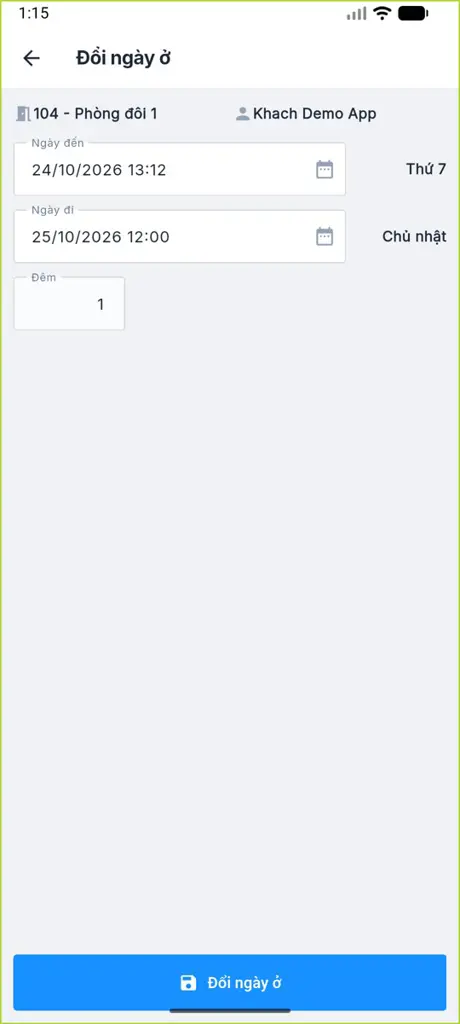
- Chạm phòng đang có khách → Đổi ngày ở.
- Sửa Ngày đến, Ngày đi, hoặc nhập số Đêm để app tự tính ngày đi. Bên cạnh mỗi ngày có ghi thứ trong tuần.
- Chạm nút Đổi ngày ở.
Phòng bẩn và phòng sạch
- Chạm phòng → Phòng bẩn để báo phòng cần dọn, kể cả phòng đang có khách.
- Dọn xong: chạm phòng bẩn → Phòng sạch. Phòng về trống, hoặc về có khách nếu khách vẫn đang ở.
- Chi nhánh dùng chức năng buồng phòng thì thay cho Phòng sạch, menu hiện các bước dọn (xem bài Buồng phòng và phòng sửa trên app).
Tách đoàn và gộp đoàn
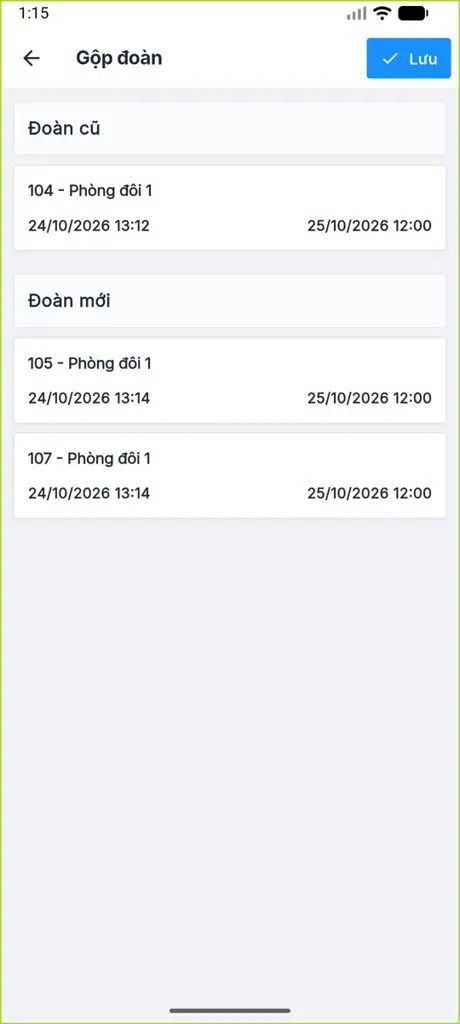
Gộp đoàn: đưa phòng khác đang có khách vào chung đoàn với phòng này.
- Chạm phòng có khách → Gộp đoàn.
- Mục Đoàn cũ là các phòng của đoàn hiện tại. Mục Đoàn mới là các phòng có khách khác.
- Vuốt ngang phòng cần gộp ở mục Đoàn mới để chuyển lên Đoàn cũ.
- Chạm Lưu ở góc trên bên phải.
Tách đoàn: chạm một phòng trong đoàn → Tách đoàn. Phòng đó nằm ở mục Đoàn mới. Vuốt ngang thêm các phòng ở Đoàn cũ nếu muốn tách cùng, rồi chạm Lưu. Phòng đứng đầu đoàn không vuốt được.
Lưu ý
- Sơ đồ không tự cập nhật khi máy khác thao tác. Chạm biểu tượng làm mới trước khi nhận phòng.
- Khi bạn chạm Nhận phòng ở phòng có khách đặt đến gần giờ hiện tại, app hỏi Phòng đã có khách đặt, bạn có muốn nhận theo đặt phòng không. Chạm Đồng ý để lấy sẵn thông tin đặt phòng.
- App chưa có các mục Giá phòng, Sửa thông tin phòng, Tạo thẻ từ như trên web.
Xem thêm: Timeline, khách đến và khách đi trên app, Đặt phòng và nhận phòng trên app, Sơ đồ phòng trên web.