
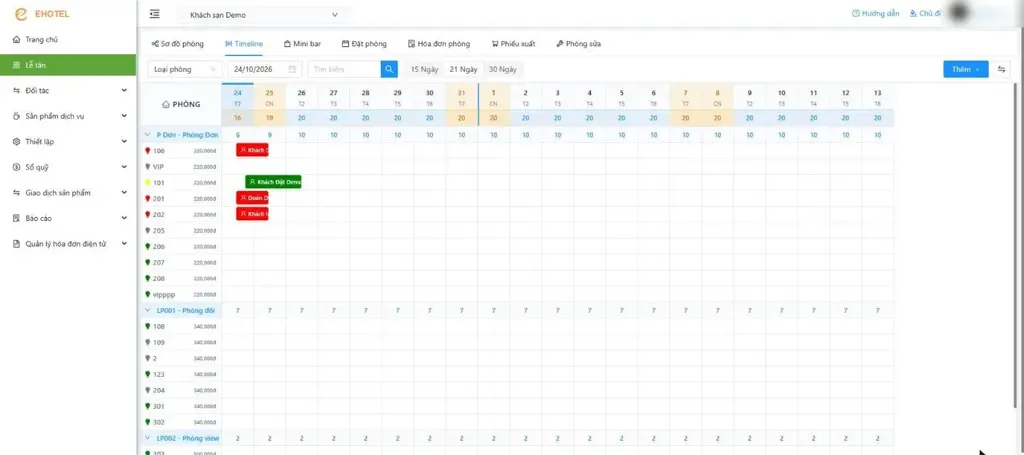
Timeline là lịch phòng theo ngày. Mỗi dòng là một phòng, mỗi cột là một ngày. Đặt phòng, khách đang ở, khách đã trả và lịch sửa phòng hiện thành các thanh nằm ngang. Bạn biết ngay ngày nào còn phòng, phòng nào bận, và thao tác trực tiếp trên thanh.
Video hướng dẫn: Timeline
Xem nhanh các bước trong video dưới đây (bài 8 trong loạt Hướng dẫn sử dụng eHotel), sau đó đọc phần chi tiết bên dưới.
Cách mở
Trên thanh menu, chọn Lễ tân → Timeline.
Đọc màn hình Timeline
- Cột ngày: ghi ngày, thứ và số phòng còn trống của ngày đó.
- Cột trái: tên phòng, giá một đêm và chấm màu trạng thái hiện tại của phòng.
- Dòng nhóm (theo loại phòng hoặc tầng): ghi số phòng trống từng ngày. Bấm vào dòng nhóm để thu gọn hoặc mở rộng.
- Thanh: đặt phòng chưa nhận, phòng đang ở, phòng đã trả, phòng sửa. Mỗi loại có màu riêng.
- Di chuột lên một thanh để xem nhanh: số phiếu, khách, ngày lập, ngày đến, ngày đi, đặt trước, tiền phòng, tiền dịch vụ, tổng tiền, ghi chú.
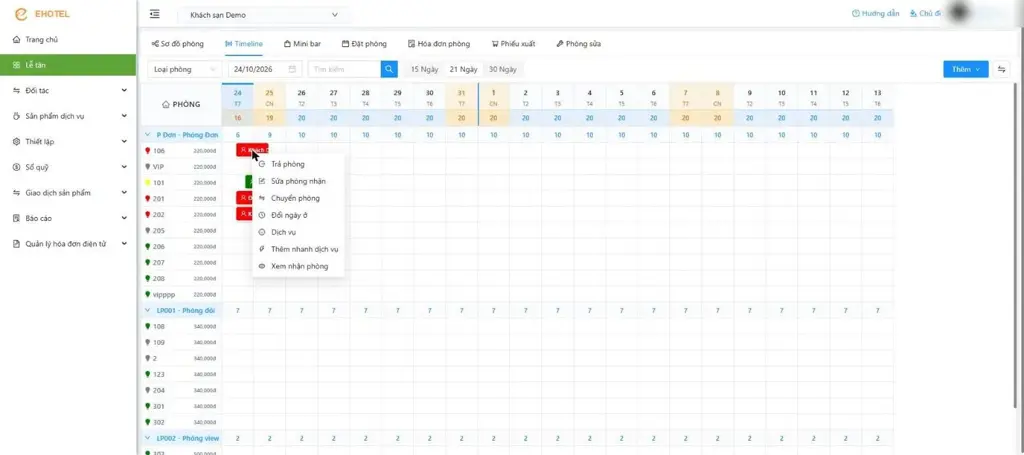
- Bấm chuột phải vào một thanh để mở menu thao tác của đặt phòng hoặc phòng đó. Bấm chuột trái không mở menu; giữ chuột trái là để kéo thả thanh.
Thanh công cụ
- Ô chọn nhóm: Loại phòng (mặc định) hoặc Tầng.
- Ô lịch: chọn ngày bắt đầu hiển thị (mặc định hôm nay).
- Ô Tìm kiếm: tìm theo tên khách.
- Số ngày hiển thị: 15 Ngày, 21 Ngày (mặc định), 30 Ngày.
- Nút Thêm: chọn Nhận phòng, Đặt phòng hoặc Phòng sửa.
- Nút hai mũi tên: mở ngăn Khách đến và đi trong ngày.
Tạo đặt phòng bằng cách kéo chọn
- Trên dòng của phòng cần đặt, giữ chuột trái ở ô ngày khách đến.
- Kéo tới ngày khách đi rồi thả chuột.
- Hộp Thêm mới đặt phòng mở ra với phòng, ngày đến, ngày đi đã điền sẵn (giờ lấy theo Thiết lập chung). Nhập khách và bấm Lưu.
Menu chuột phải trên thanh
Trên Timeline, menu của đặt phòng chỉ mở bằng chuột phải vào thanh. Các mục trong menu tùy theo loại thanh, và bạn chỉ thấy những mục tài khoản được phân quyền:
- Đặt phòng chưa nhận: Nhận phòng, Sửa đặt phòng, Hủy đặt phòng, Xem đặt phòng.
- Phòng đang ở: Trả phòng, Sửa phòng nhận, Chuyển phòng, Đổi ngày ở, Dịch vụ, Thêm nhanh dịch vụ, Xem nhận phòng.
- Phòng sửa: Sửa phòng sửa.
- Phòng đã trả: Xem phòng trả.
Kéo thả để đổi phòng, đổi ngày
- Đặt phòng chưa nhận: kéo thanh sang dòng phòng khác để đổi phòng, kéo sang trái/phải để dời ngày, kéo giãn mép trái hoặc mép phải để đổi ngày đến, ngày đi. Thay đổi được lưu ngay khi thả chuột.
- Phòng đang ở: kéo thanh sang dòng phòng khác sẽ mở hộp Chuyển phòng; kéo giãn mép thanh sẽ mở hộp Đổi ngày ở với ngày mới. Bạn kiểm tra rồi bấm Lưu.
- Phòng đã trả: không kéo được.
Ứng dụng thực tế
- Khách gọi hỏi phòng: nhìn số phòng trống ở cột ngày là trả lời được ngay.
- Đầu ca: xem các thanh kết thúc trong hôm nay để chuẩn bị trả phòng và dọn phòng.
- Khách xin ở thêm: nhìn dòng phòng xem ngày sau đã có ai đặt chưa trước khi đổi ngày.
Lưu ý
- Kéo thả đặt phòng lưu ngay, không hỏi lại. Kiểm tra kỹ dòng phòng đích và các ngày trước khi thả chuột.
- Kéo thả chỉ dùng được trên máy tính, và chỉ với tài khoản có quyền chuyển phòng, đổi ngày trên Timeline.
Xem thêm: Chức năng Đặt phòng, Chuyển phòng và đổi ngày ở, Sơ đồ phòng.