
eHotel kết nối với nhà cung cấp hóa đơn điện tử để bạn xuất hóa đơn ngay từ hóa đơn phòng đã trả hoặc phiếu xuất, không phải nhập lại trên trang của nhà cung cấp. Trước khi dùng, khách sạn cần có tài khoản hóa đơn điện tử với một trong các nhà cung cấp được hỗ trợ.
Nhà cung cấp được hỗ trợ
| Nhà cung cấp | Thông tin cần nhập | Thao tác trên eHotel |
|---|---|---|
| MInvoice | Đường dẫn API, Tài khoản, Mật khẩu, Mã đơn vị, Mã số thuế, Ký hiệu mặc định | Xuất, phát hành, xem, xóa |
| E hóa đơn | Đường dẫn API, Tài khoản, Mật khẩu, Mã đơn vị, Ký hiệu mặc định | Xuất, phát hành, xem, xóa |
| Easy Invoice | Đường dẫn API, Tài khoản, Mật khẩu, Ký hiệu mặc định, Mẫu số | Xuất, phát hành, xem, xóa |
| Misa | Đường dẫn API, Tài khoản, Mật khẩu, Mã số thuế | Xuất, xem. Phát hành và xóa làm trên trang Misa |
Mục Bkav - ehoadon.vn có trong danh sách nhưng hiện chưa dùng được. Các thông tin kết nối do nhà cung cấp cấp cho khách sạn; nếu chưa có, hãy liên hệ nhà cung cấp hóa đơn điện tử của bạn.
Thiết lập kết nối
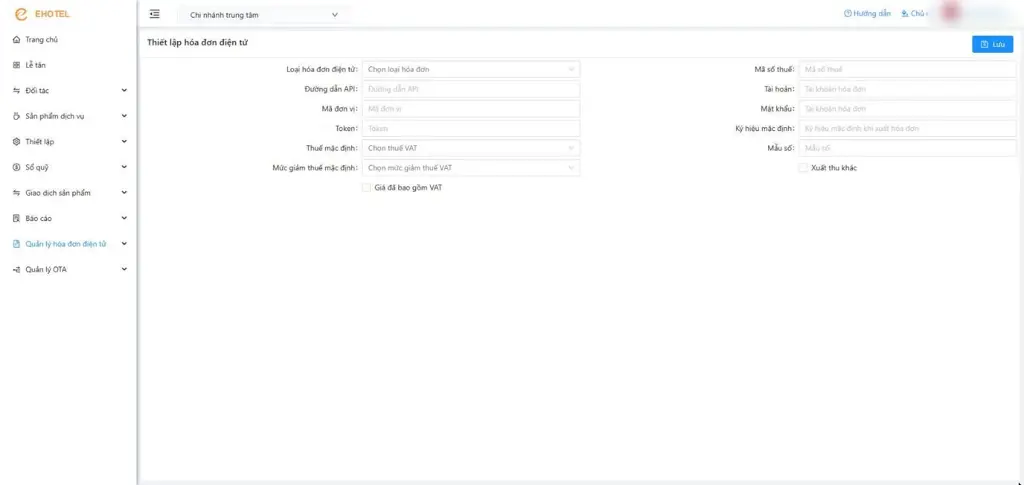
- Trên menu bên trái, chọn Quản lý hóa đơn điện tử → Thiết lập hóa đơn điện tử.
- Ở ô Loại hóa đơn điện tử, chọn nhà cung cấp.
- Nhập các thông tin nhà cung cấp yêu cầu theo bảng trên: Đường dẫn API, Tài khoản, Mật khẩu, Mã số thuế, Mã đơn vị, Ký hiệu mặc định, Mẫu số.
- Chọn Thuế mặc định (Không kê khai thuế, Không chịu thuế, 0%, 5%, 8%, 10%) và Mức giảm thuế mặc định nếu khách sạn được giảm thuế GTGT.
- Tích Giá đã bao gồm VAT nếu giá phòng, giá sản phẩm trên eHotel là giá đã có thuế; khi xuất hóa đơn, đơn giá sẽ được tách ra giá chưa thuế.
- Tích Xuất thu khác nếu muốn đưa các khoản thu khác của hóa đơn phòng vào hóa đơn điện tử.
- Bấm Lưu.
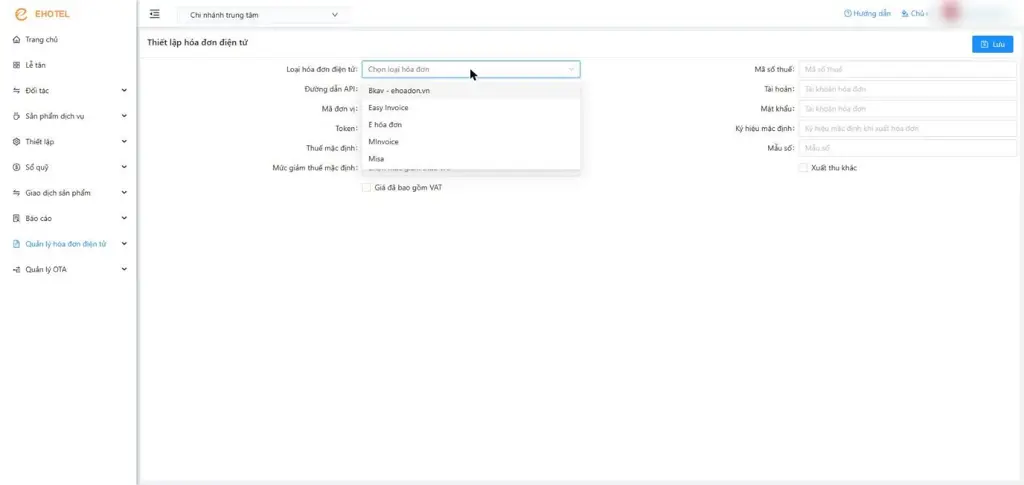
Thiết lập lưu riêng cho từng chi nhánh: chọn đúng chi nhánh ở thanh trên cùng trước khi nhập. Sau khi lưu, mật khẩu hiển thị dạng ********; để nguyên như vậy khi lưu lại thì mật khẩu cũ được giữ.
Xuất hóa đơn từ hóa đơn phòng
- Vào Lễ tân → Hóa đơn phòng, tìm hóa đơn có trạng thái Đã trả.
- Bấm nút ⋮ cuối dòng → Xuất hóa đơn điện tử.
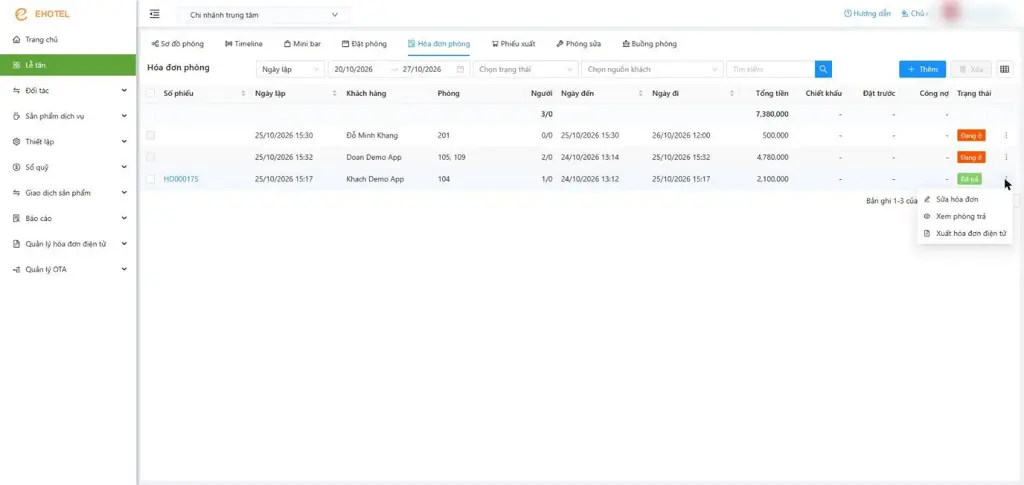
Hộp Xuất hóa đơn điện tử mở ra với thông tin lấy sẵn từ hóa đơn:
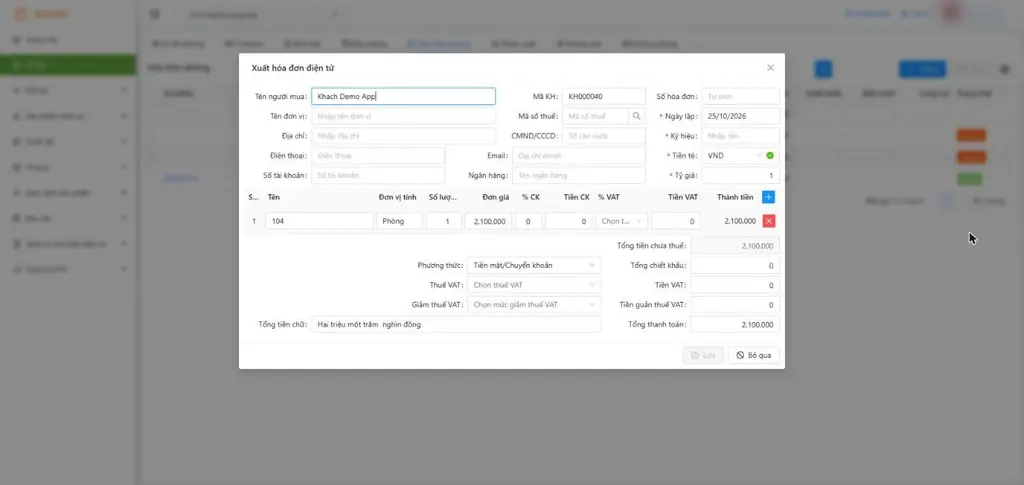
- Người mua: tên khách và mã khách; khách không chọn khách hàng thì ghi "Khách lẻ". Nhập Mã số thuế rồi bấm nút kính lúp để tự điền Tên đơn vị và Địa chỉ. Có thể nhập thêm CMND/CCCD, điện thoại, email, số tài khoản, ngân hàng.
- Thông tin hóa đơn: Số hóa đơn do nhà cung cấp tự sinh; kiểm tra Ngày lập, Ký hiệu, Tiền tệ, Tỷ giá.
- Bảng hàng hóa: mỗi phòng là một dòng (đơn vị tính Phòng), tiếp theo là sản phẩm, dịch vụ đã dùng và các khoản thu khác (nếu bật trong thiết lập). Có thể sửa tên, số lượng, đơn giá, % chiết khấu, % VAT; nút + để thêm dòng, nút x để bỏ dòng. Chiết khấu của hóa đơn phòng đã được chia vào các dòng.
- Phần tổng: chọn Phương thức thanh toán, Thuế VAT, Giảm thuế VAT; phần mềm tính Tiền VAT, tiền giảm thuế, Tổng thanh toán và Tổng tiền chữ.
Kiểm tra xong, bấm Lưu. Hóa đơn được tạo bên nhà cung cấp ở dạng chờ phát hành (riêng MInvoice có thể cấp số ngay).
Phát hành (ký) hóa đơn
- Ở dòng hóa đơn phòng, bấm ⋮ → Phát hành hóa đơn. Mục này chỉ hiện khi hóa đơn đã tạo nhưng chưa có số.
- Bấm đồng ý ở câu hỏi "Bạn có muốn ký hóa đơn này không?". Thành công, phần mềm báo "Hóa đơn được ký thành công!" và lưu số hóa đơn.
Xem, xuất lại và xóa
- Xem hóa đơn điện tử: mở bản PDF của hóa đơn ngay trên eHotel.
- Xuất lại: chọn Xuất hóa đơn điện tử ở hóa đơn đã có hóa đơn điện tử, phần mềm hỏi "Bạn có muốn xuất lại hóa đơn này không?".
- Xóa hóa đơn: xóa hóa đơn trên hệ thống nhà cung cấp và bỏ liên kết với hóa đơn phòng. Nhà cung cấp có thể không cho xóa hóa đơn đã phát hành.
- Danh sách Hóa đơn phòng có cột HĐĐT (ẩn sẵn) ghi số hóa đơn điện tử; bật cột bằng nút chọn cột ở góc phải.
Xuất hóa đơn từ phiếu xuất
- Vào Lễ tân → Phiếu xuất (hoặc Giao dịch sản phẩm → Phiếu xuất).
- Tích chọn một phiếu, bấm nút HĐĐT rồi chọn Xuất hóa đơn điện tử, Phát hành hóa đơn hoặc Xóa hóa đơn.
- Hộp xuất hóa đơn giống như với hóa đơn phòng; bảng hàng hóa lấy các sản phẩm của phiếu.
Phân quyền
- Thiết lập hóa đơn điện tử: quyền Xem để mở màn hình, quyền Sửa để bấm Lưu.
- Hóa đơn điện tử: quyền Thêm để xuất và phát hành, quyền Xóa để xóa hóa đơn.
Xem Phân quyền truy cập.
Lưu ý
- Chỉ xuất được hóa đơn điện tử cho hóa đơn phòng đã trả và phiếu xuất đã lưu.
- eHotel chưa hỗ trợ hủy, điều chỉnh, thay thế hóa đơn đã phát hành; các nghiệp vụ này làm trên trang của nhà cung cấp.
- Kiểm tra kỹ mã số thuế, tên đơn vị và thuế suất trước khi phát hành, vì hóa đơn đã phát hành có giá trị pháp lý.
Xem thêm: Hóa đơn phòng, Trả phòng, Phiếu xuất.