
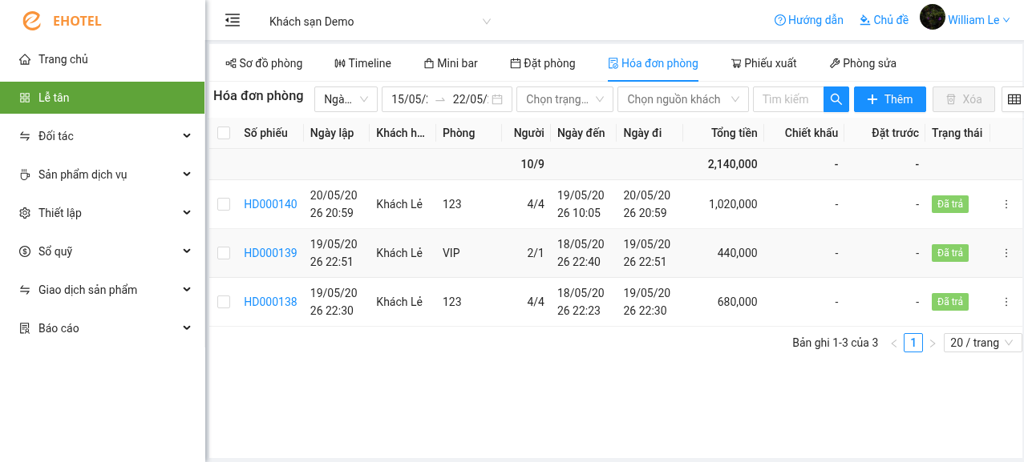
Màn hình Hóa đơn phòng liệt kê mọi lượt lưu trú của chi nhánh, cả phòng đang ở lẫn phòng đã trả. Tại đây bạn trả phòng, sửa hóa đơn đã trả, in lại, thu nốt tiền còn nợ và xóa hóa đơn.
Video hướng dẫn: Hóa đơn phòng
Xem nhanh các bước trong video dưới đây (bài 9 trong loạt Hướng dẫn sử dụng eHotel), sau đó đọc phần chi tiết bên dưới.
Cách mở
Trên thanh menu, chọn Lễ tân → Hóa đơn phòng.
Lọc và tìm hóa đơn
- Kiểu ngày: Ngày lập (mặc định), Ngày đến hoặc Ngày đi.
- Khoảng ngày: mặc định 7 ngày qua, có các mốc chọn nhanh.
- Trạng thái: Đang ở hoặc Đã trả.
- Nguồn khách và ô Tìm kiếm.
Hóa đơn đã chuyển tiền sang phòng khác (ký gửi) có nhãn màu cam; di chuột lên nhãn để biết đã ký gửi sang hóa đơn nào.
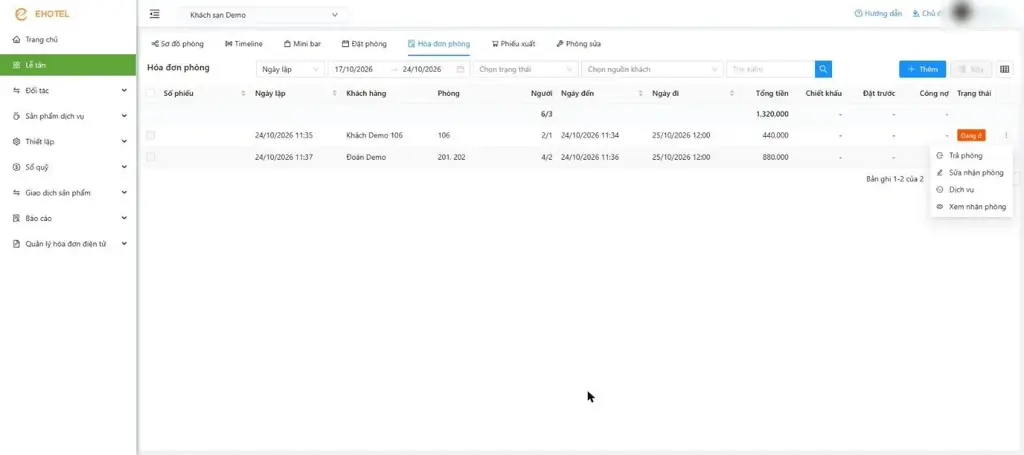
Thao tác với hóa đơn đang ở
Bấm nút ... cuối dòng:
- Trả phòng: tính tiền và trả phòng. Xem Trả phòng.
- Sửa nhận phòng: sửa thông tin đã nhập lúc nhận phòng.
- Dịch vụ: xem, thêm, sửa, xóa sản phẩm đã ghi vào phòng.
- Xem nhận phòng: xem và in lại phiếu nhận phòng.
Thao tác với hóa đơn đã trả
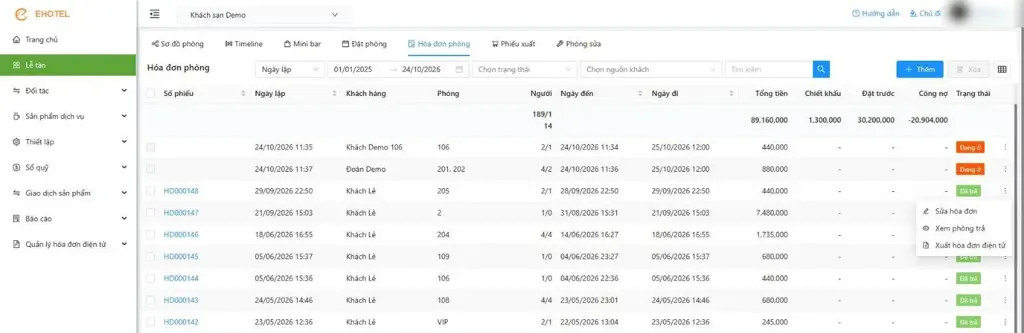
Bấm nút ... cuối dòng:
- Sửa hóa đơn: mở lại màn hình trả phòng để sửa khách hàng, giảm giá, thu khác, ghi chú… rồi bấm Lưu.
- Xem phòng trả (hoặc bấm vào số phiếu): xem chi tiết hóa đơn đã trả.
- Nếu khách sạn dùng hóa đơn điện tử, menu có thêm Xuất hóa đơn điện tử, Phát hành hóa đơn, Sửa hóa đơn điện tử, Xóa hóa đơn và Xem hóa đơn điện tử.
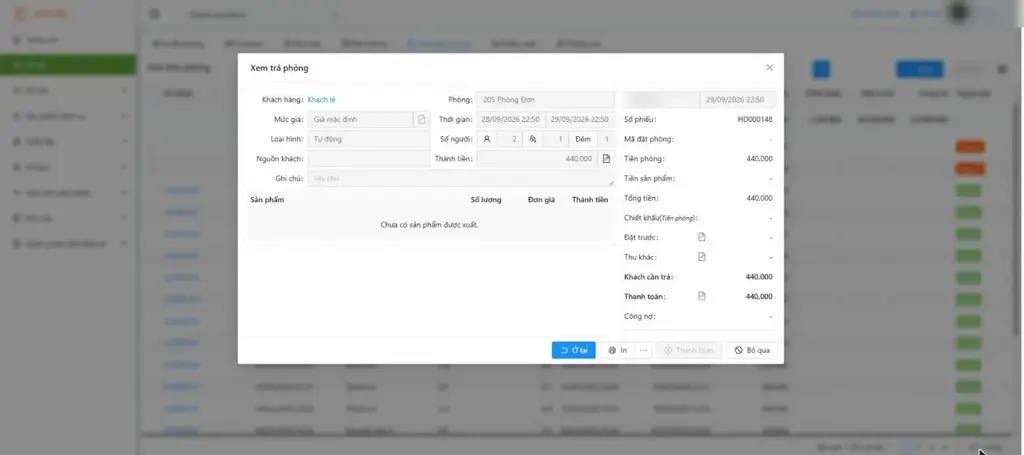
Trong màn hình Xem phòng trả
- In: in lại hóa đơn. Nút mũi tên bên cạnh để chọn mẫu in.
- Thanh toán: thu nốt số tiền khách còn nợ (dòng Công nợ). Nút chỉ bấm được khi hóa đơn còn nợ.
- Ở lại: mở lại hóa đơn khi khách trả nhầm hoặc muốn ở tiếp. Xem Gộp đoàn, tách đoàn và ở lại.
Xóa hóa đơn phòng
- Tích chọn các hóa đơn cần xóa. Chỉ hóa đơn đã trả mới tích chọn được.
- Bấm Xóa và xác nhận.
Khi xóa, sản phẩm đã xuất vào phòng được trả lại kho, công nợ khách được trừ lại và các phiếu thu chi của hóa đơn bị hủy.
Lưu ý
- Không xóa được hóa đơn đã nằm trong một phiếu thu công nợ của khách hàng. Hủy phiếu thu đó trước.
- Không xóa được hóa đơn đang nhận tiền ký gửi từ hóa đơn khác.
- Nút Thêm trên màn hình này mở màn hình Nhận phòng.
Xem thêm: Trả phòng, Gộp đoàn, tách đoàn và ở lại, Nhận phòng.