
Trên app eHotel, lễ tân có thể nhận khách, ghi đặt phòng và thêm dịch vụ cho phòng ngay tại quầy hoặc khi đang đi lại trong khách sạn. Màn nhập trên app gần giống bản web.
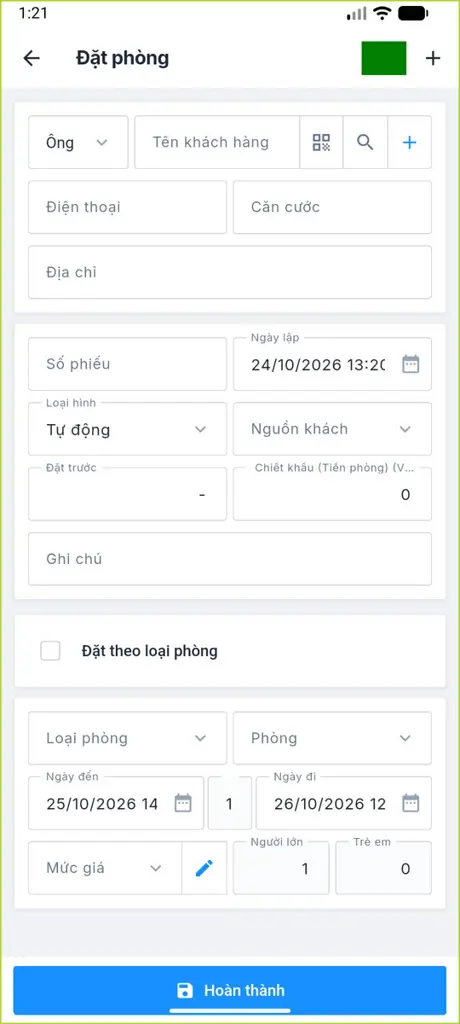
Đặt phòng
Mở màn Đặt phòng theo một trong các cách:
- Sơ đồ phòng: chạm phòng → Đặt phòng (phòng được chọn sẵn).
- Timeline: nút + → Đặt phòng.
- Menu → Lễ tân → Đặt phòng → dấu +.
- Khách: nhập Tên khách hàng, chọn danh xưng. Chạm biểu tượng mã QR cạnh ô tên để quét mã QR trên căn cước, app tự điền tên, số căn cước, ngày sinh, giới tính, địa chỉ. Chạm kính lúp để chọn khách đã có. Nhập thêm Điện thoại, Căn cước, Địa chỉ nếu cần.
- Thông tin đặt: chọn Nguồn khách, Loại hình (Tự động, Ngày đêm, Đêm, Giờ, Tuần, Tháng), Ngày đến, Ngày đi hoặc số Đêm.
- Phòng: chọn Loại phòng, Phòng, Mức giá, số Người lớn, Trẻ em. Chưa biết phòng cụ thể thì tích Đặt theo loại phòng và nhập Số phòng.
- Khách đặt nhiều phòng: chạm dấu + trên thanh tiêu đề để thêm phòng.
- Đặt trước: chạm ô Đặt trước, nhập Số tiền, chạm Tiền mặt, Thẻ hoặc Chuyển khoản.
- Nhập Chiết khấu, Ghi chú nếu có. Khách sạn đã cài email thì có ô Gửi email cho khách.
- Chạm Hoàn thành.
Danh sách đặt phòng
Menu → Lễ tân → Đặt phòng. Chạm kính lúp để lọc theo kiểu ngày, khoảng ngày (Hôm nay, Ngày mai, 7 ngày tới, Tuần này, Tháng này...), trạng thái, nguồn khách rồi chạm Tìm kiếm. Chạm số điện thoại trên phiếu để gọi khách.
Chạm một phiếu để chọn: Nhận phòng, Sửa đặt phòng, Hủy đặt phòng (khi chưa nhận), Xóa đặt phòng, In đặt phòng, Xem đặt phòng.
Hủy đặt phòng
- Chạm phiếu → Hủy đặt phòng.
- Kiểm tra Tổng tiền và Đặt trước. Nếu trả lại tiền cho khách, nhập ở ô Tiền trả khách.
- Nhập Lý do hủy (bắt buộc), chạm Lưu.
Nhận phòng
Mở màn Nhận phòng:
- Sơ đồ phòng: chạm phòng trống hoặc phòng đã đặt → Nhận phòng.
- Khách đến hôm nay hoặc danh sách Đặt phòng: chạm khách → Nhận phòng. Thông tin đặt phòng được điền sẵn.
- Timeline: chạm thanh đặt phòng → Nhận phòng, hoặc nút + → Nhận phòng.
- Kiểm tra hoặc nhập khách: Tên khách hàng (có quét QR căn cước), Điện thoại, Số căn cước, Địa chỉ.
- Kiểm tra Ngày đến (mặc định là giờ hiện tại), Ngày đi (mặc định ngày mai, giờ trả phòng theo thiết lập), Loại hình, Mức giá, Người lớn, Trẻ em.
- Nhận nhiều phòng cho một đoàn: chạm dấu + trên thanh tiêu đề để thêm phòng.
- Nhập Đặt trước, Chiết khấu, Ghi chú nếu có.
- Chạm Hoàn thành. Phòng chuyển sang có khách trên sơ đồ.
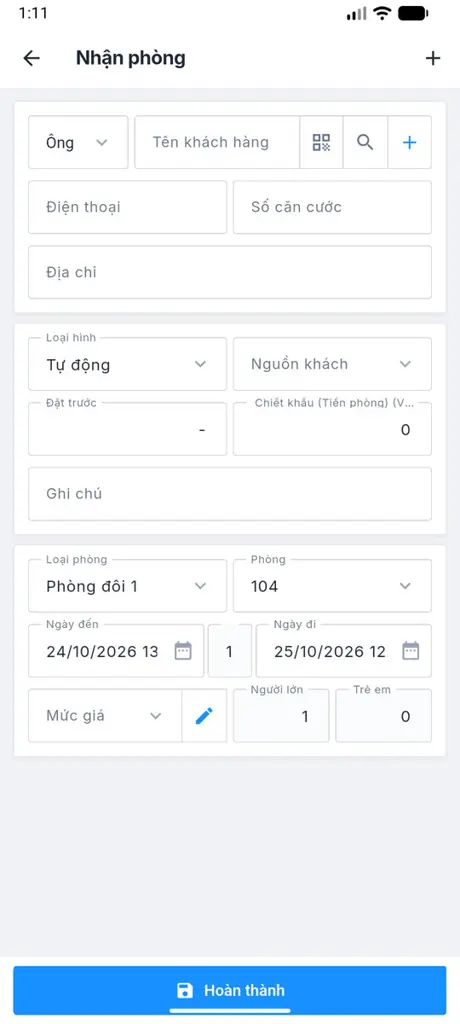
Cần sửa sau khi nhận: chạm phòng → Sửa phòng nhận, sửa rồi chạm Hoàn thành. Một số ô như ngày đến, giá theo ngày chỉ sửa được khi tài khoản có quyền.
Dịch vụ phòng
Ghi đồ uống, giặt là, dịch vụ khách dùng vào tiền phòng:
- Chạm phòng có khách → Thêm dịch vụ.
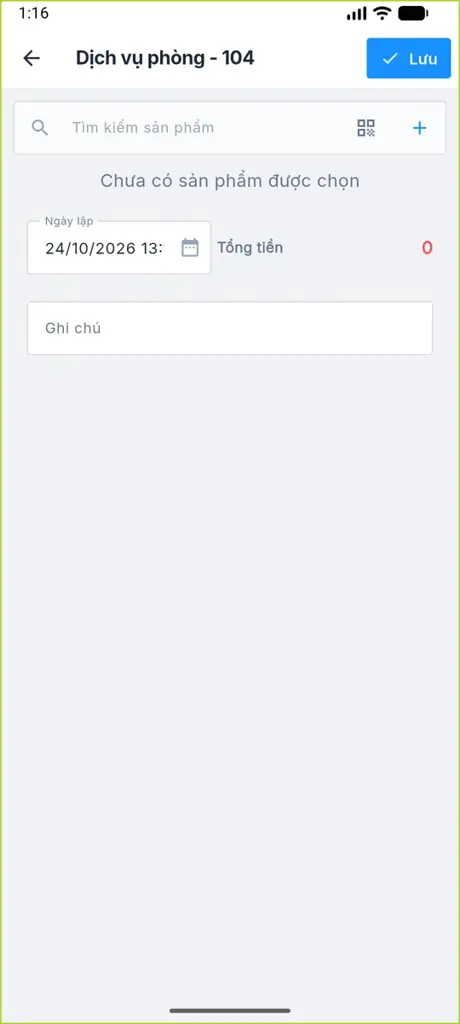
- Màn Dịch vụ phòng mở ra. Gõ vào ô Tìm kiếm sản phẩm, hoặc chạm biểu tượng QR để quét mã vạch sản phẩm, rồi chọn sản phẩm.
- Chạm dòng sản phẩm để sửa Số lượng, Đơn giá, Chiết khấu, Ghi chú, rồi chạm nút Cập nhật.
- Xem Tổng tiền, nhập Ghi chú nếu cần, chạm Lưu.
Xem lại hoặc sửa: chạm phòng → Dịch vụ. Chạm một phiếu để Sửa hoặc Xóa. Tiền dịch vụ được cộng vào khi trả phòng.
Lưu ý
- Tiền phòng do hệ thống tính theo mức giá, loại hình và ngày giờ. Bạn xem đầy đủ ở màn trả phòng.
- Quét căn cước cần cho app dùng camera. Nếu mã QR mờ, hãy nhập tay.
- Nhấn Hoàn thành mà app báo thiếu thông tin: kiểm tra các ô bị tô đỏ.
Xem thêm: Trả phòng và hóa đơn trên app, Đặt phòng trên web, Nhận phòng trên web.