
Menu Báo cáo có 14 báo cáo về doanh thu, thu chi, kho, công suất phòng và buồng phòng. Mọi báo cáo tính cho chi nhánh đang chọn ở thanh trên cùng, và mỗi báo cáo chỉ hiện với tài khoản được phân quyền xem báo cáo đó.
Cách mở
Trên menu bên trái, bấm Báo cáo rồi chọn tên báo cáo.
Thao tác chung trên mọi báo cáo
- Khoảng ngày: bấm vào ô ngày để chọn từ ngày, đến ngày, hoặc chọn nhanh 7 ngày qua, Hôm nay, Hôm qua, Tuần này, Tuần trước, Tháng này, Tháng trước. Mặc định là 7 ngày qua, trừ Hiệu suất sử dụng phòng và Số người ở (xem bên dưới).
- Đổi khoảng ngày hoặc các ô chọn khác thì bảng tự tải lại. Ô Tìm kiếm chỉ chạy khi bấm nút kính lúp hoặc Enter.
- Dòng đầu tiên của bảng (chữ đậm, không có số phiếu) là dòng tổng của toàn bộ kết quả, không chỉ trang đang xem.
- Số phiếu hoặc mã màu xanh bấm được để mở hộp xem chi tiết (hóa đơn, đặt phòng, sản phẩm, khách hàng, nhà cung cấp, phiếu thu chi).
- Export: tải file Excel gồm các cột đang hiển thị và toàn bộ dòng theo bộ lọc. Nút chỉ hiện với tài khoản có quyền xuất báo cáo.
- Nút biểu tượng bảng ở góc phải: tích hoặc bỏ tích để ẩn, hiện cột. Lựa chọn được nhớ trên trình duyệt bạn đang dùng.
- Màn hình báo cáo không có nút In. Muốn in hoặc gửi kế toán, hãy Export ra Excel.
14 báo cáo và dùng khi nào
| Báo cáo | Dùng để xem | Lọc ngày theo |
|---|---|---|
| Báo cáo hóa đơn phòng | Từng hóa đơn phòng đã trả, tiền, chiết khấu, công nợ | Ngày lập hóa đơn |
| Tổng doanh thu | Hóa đơn phòng và phiếu xuất, tách tiền mặt, thẻ, chuyển khoản | Ngày lập |
| Doanh thu tiền phòng | Tiền phòng của từng phòng sau chiết khấu | Ngày lập hóa đơn |
| Doanh thu sản phẩm dịch vụ | Số lượng bán, doanh thu, lợi nhuận từng sản phẩm | Ngày lập phiếu |
| Doanh thu khách hàng | Doanh thu theo từng khách hàng | Ngày lập |
| Báo cáo nguồn khách | Doanh thu theo nguồn khách (OTA, lữ hành...) | Ngày lập hóa đơn |
| Báo cáo thu chi | Từng phiếu thu, phiếu chi | Ngày lập phiếu |
| Tồn kho sản phẩm | Tồn đầu kỳ, nhập, xuất, tồn cuối kỳ | Ngày lập phiếu kho |
| Nhập xuất chi tiết | Từng dòng nhập, xuất của sản phẩm | Ngày lập phiếu kho |
| Nhập hàng nhà cung cấp | Tiền nhập hàng theo nhà cung cấp | Ngày lập phiếu nhập |
| Hiệu suất sử dụng phòng | Số phòng sử dụng, tỷ lệ, phòng trống từng ngày | Từng ngày trong khoảng |
| Báo cáo đặt phòng | Danh sách đặt phòng theo trạng thái | Ngày đến, ngày đi hoặc ngày lập |
| Số người ở | Số phòng, số người ở và đặt từng ngày | Từng ngày trong khoảng |
| Báo cáo buồng phòng | Việc dọn phòng, thời gian dọn, theo nhân viên | Ngày làm việc |
Báo cáo doanh thu
Báo cáo hóa đơn phòng
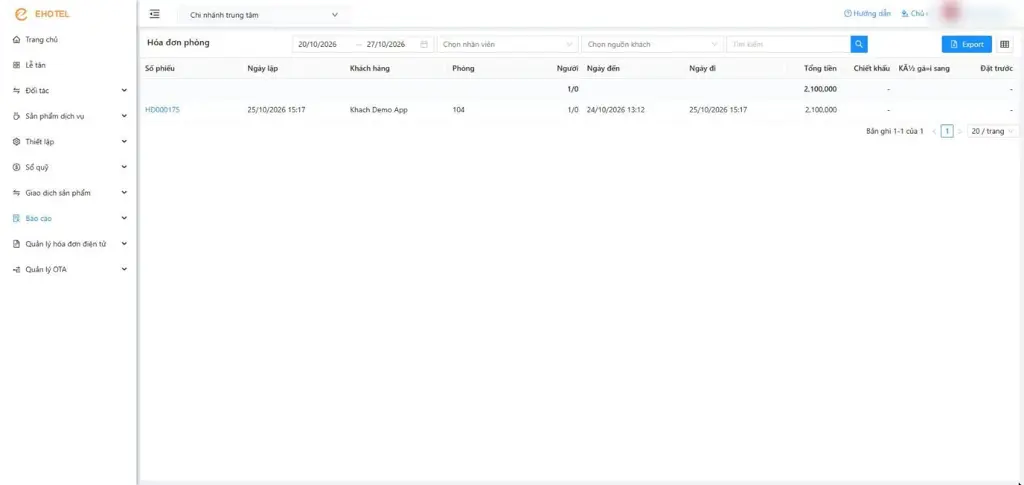
- Liệt kê các hóa đơn phòng đã trả có ngày lập trong khoảng chọn. Hóa đơn khách đoàn gộp thành một dòng, cột Phòng ghi tên các phòng.
- Lọc thêm theo nhân viên, nguồn khách; ô Tìm kiếm tìm theo số phiếu, tên hoặc điện thoại khách.
- Cột hiện sẵn: Số phiếu, Ngày lập, Khách hàng, Phòng, Người, Ngày đến, Ngày đi, Tổng tiền, Ký gửi sang, Chiết khấu, Đặt trước. Có thể bật thêm Tiền phòng, Tiền sản phẩm, Thu khác, Thực thu, Thanh toán, Công nợ, Nguồn khách, Ghi chú.
- Công nợ = Thực thu − Thanh toán. Hóa đơn đã ký gửi sang hóa đơn khác có công nợ bằng 0 vì tiền đã chuyển sang hóa đơn nhận.
- Bấm số phiếu để mở hộp Xem trả phòng.
Tổng doanh thu
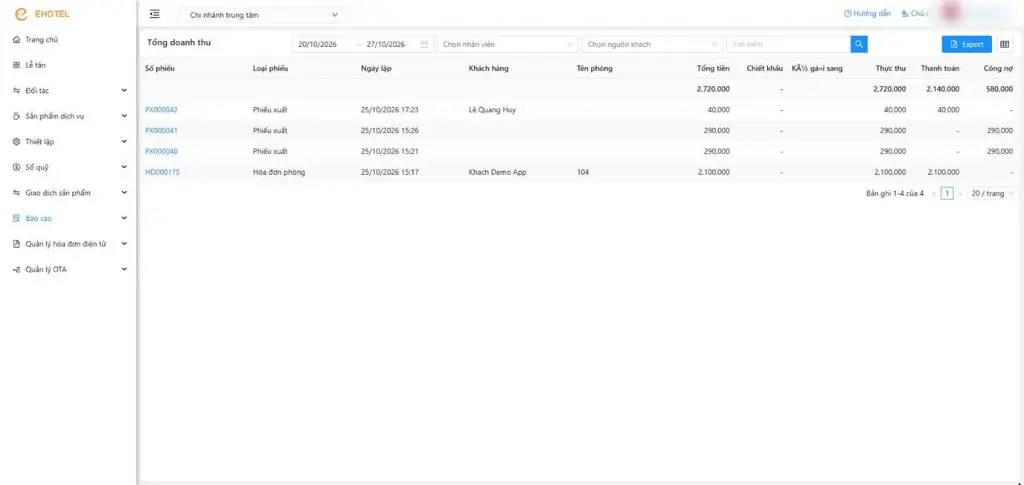
- Gộp hóa đơn phòng đã trả và phiếu xuất (bán sản phẩm) trong khoảng ngày; cột Loại phiếu cho biết từng dòng là loại nào.
- Có thể bật các cột Tiền mặt, Thẻ, Chuyển khoản để biết tiền đã thu theo từng phương thức.
- Công nợ = Thực thu − Thanh toán − Đã ký gửi.
- Bộ lọc nguồn khách chỉ áp dụng cho hóa đơn phòng.
Doanh thu tiền phòng
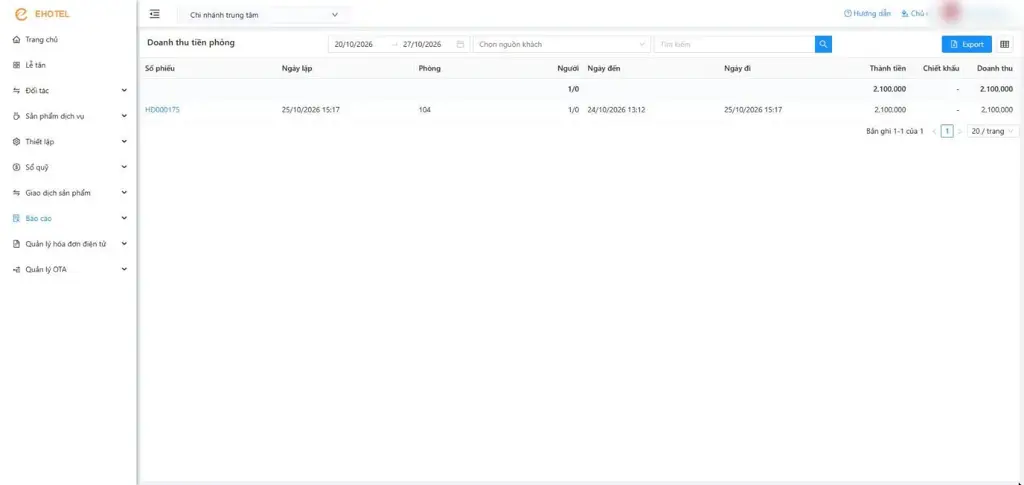
- Mỗi dòng là một phòng của hóa đơn đã trả, kể cả từng phòng trong đoàn. Lọc theo nguồn khách; tìm theo số phiếu hoặc tên phòng.
- Thành tiền là tiền phòng của dòng. Chiết khấu của hóa đơn được chia cho các phòng theo tỷ lệ tiền. Doanh thu = Thành tiền − Chiết khấu.
Doanh thu sản phẩm dịch vụ
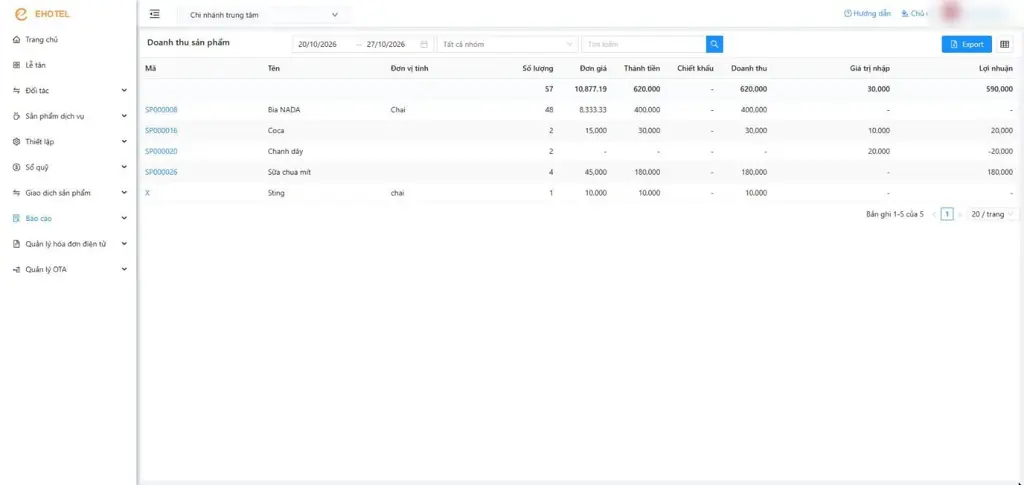
- Mỗi dòng là một sản phẩm đã xuất trong kỳ: bán lẻ, mini bar, xuất vào phòng, phiếu hủy. Lọc theo nhóm sản phẩm; tìm theo mã hoặc tên.
- Doanh thu = Thành tiền − Chiết khấu. Giá trị nhập = số lượng xuất × giá nhập bình quân. Lợi nhuận = Doanh thu − Giá trị nhập.
- Hàng xuất hủy có doanh thu bằng 0 nhưng vẫn tính giá trị nhập, nên làm lợi nhuận giảm (có thể ra số âm).
Doanh thu khách hàng
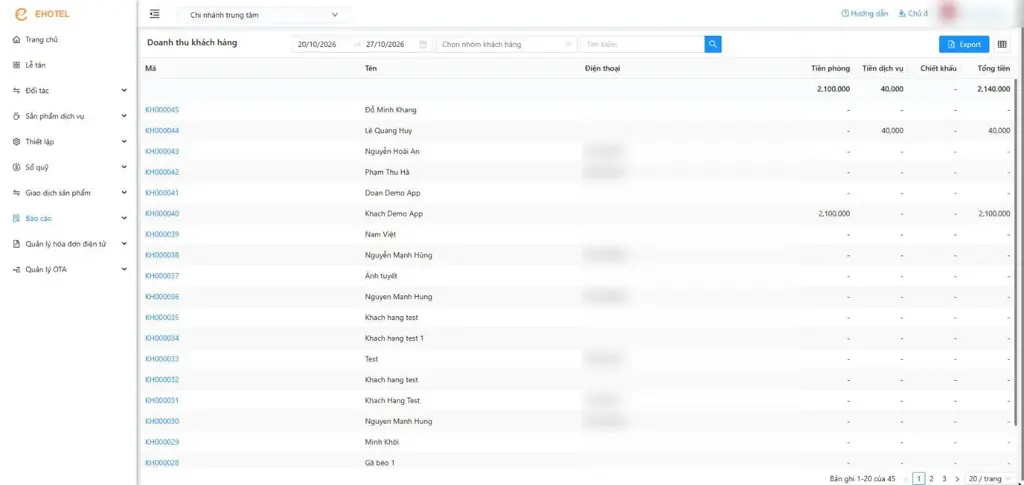
- Liệt kê mọi khách hàng, kể cả khách không phát sinh trong kỳ. Lọc theo nhóm khách hàng; tìm theo mã, tên, điện thoại.
- Tiền phòng lấy từ hóa đơn phòng đã trả. Tiền dịch vụ gồm sản phẩm trong hóa đơn phòng và phiếu xuất bán cho khách (phiếu đã ký gửi vào hóa đơn phòng không bị tính hai lần). Tổng tiền = Tiền phòng + Tiền dịch vụ − Chiết khấu.
- Bấm mã khách để mở hộp Xem khách hàng.
Báo cáo nguồn khách
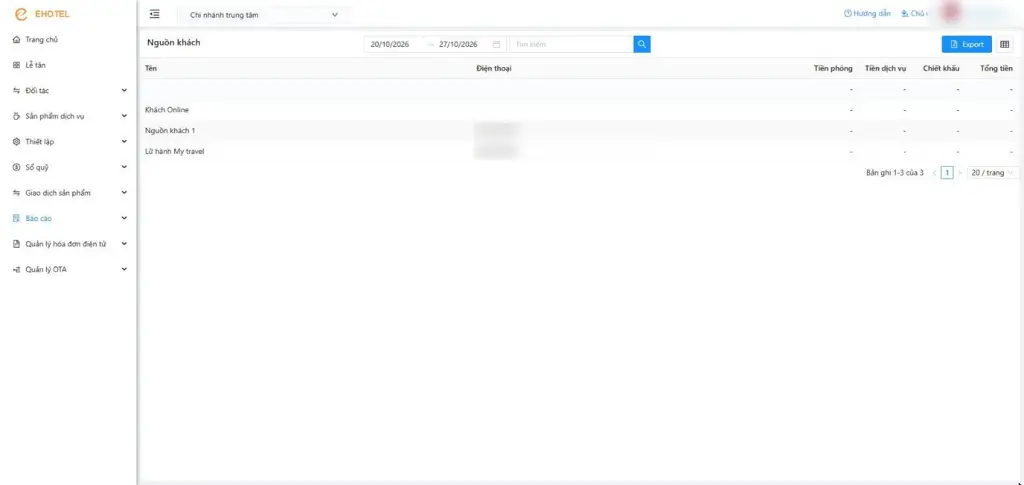
- Liệt kê mọi nguồn khách, kể cả nguồn chưa phát sinh. Số liệu lấy từ hóa đơn phòng đã trả.
- Tổng tiền = Tiền phòng + Tiền dịch vụ − Chiết khấu. Dùng để so sánh kênh nào mang lại nhiều doanh thu. Xem Nguồn khách.
Báo cáo thu chi
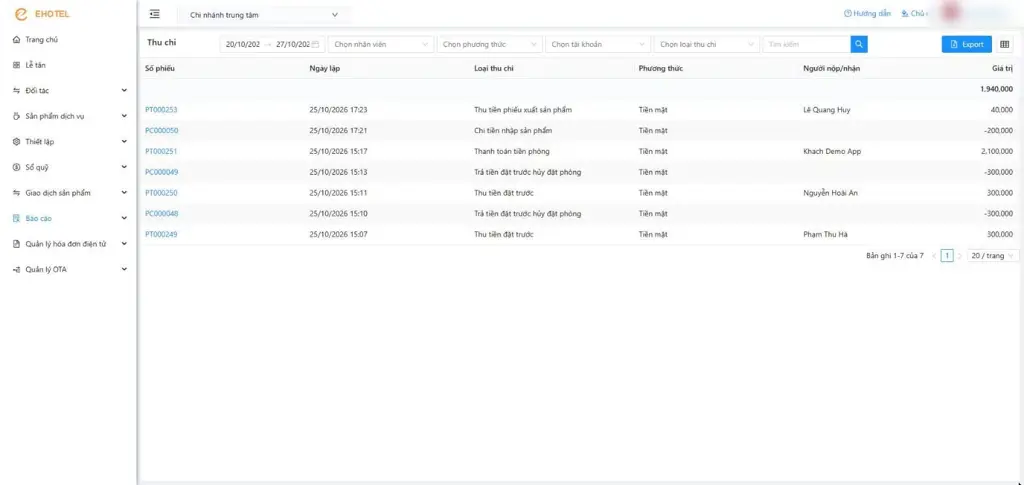
- Liệt kê các phiếu thu, phiếu chi đang hiệu lực theo ngày lập. Lọc theo nhân viên, phương thức, tài khoản ngân hàng, loại thu chi; ô Tìm kiếm tìm theo số phiếu.
- Phiếu thu hiện số dương, phiếu chi hiện số âm, nên dòng tổng chính là thu trừ chi trong kỳ.
- Bấm số phiếu để mở hộp xem phiếu, có nút In. Xem Thu chi.
Báo cáo kho
Tồn kho sản phẩm
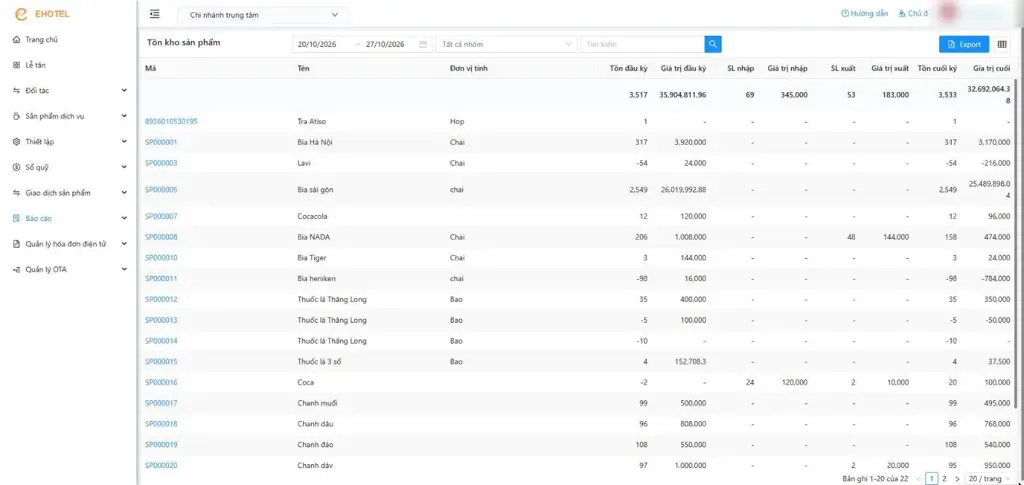
- Chỉ tính sản phẩm có quản lý tồn kho (loại Sản phẩm), không tính dịch vụ. Sản phẩm có nhiều đơn vị được quy đổi về đơn vị gốc.
- Tồn cuối kỳ = Tồn đầu kỳ + SL nhập − SL xuất. Giá trị tính theo giá nhập bình quân.
- Lọc theo nhóm sản phẩm; tìm theo mã hoặc tên. Xem thêm Tồn kho và thẻ kho.
Nhập xuất chi tiết
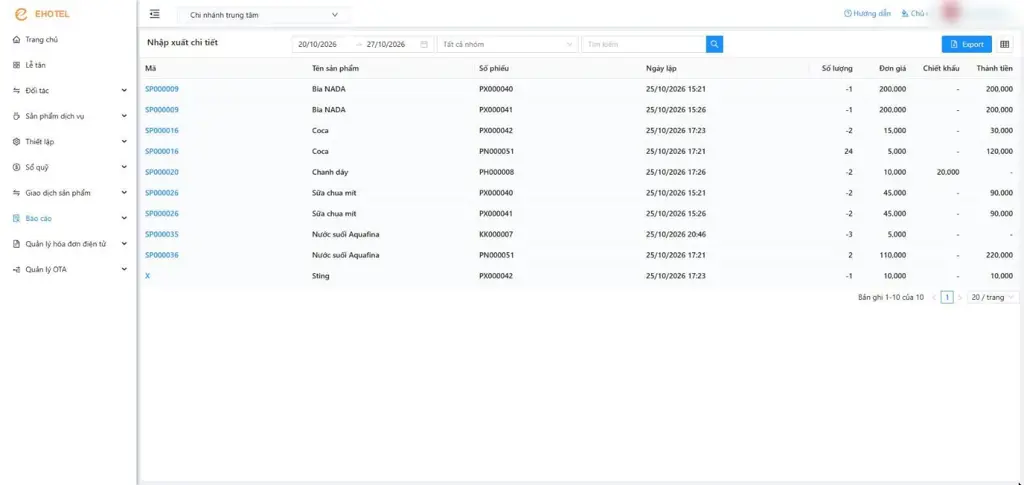
- Mỗi dòng là một lần nhập hoặc xuất của sản phẩm: phiếu nhập, phiếu xuất, xuất vào phòng, phiếu hủy, phiếu kiểm kho. Số lượng nhập là số dương, xuất là số âm.
- Báo cáo này không có dòng tổng. Ô Tìm kiếm tìm theo mã sản phẩm.
- Bấm mã để mở hộp Xem sản phẩm.
Nhập hàng nhà cung cấp
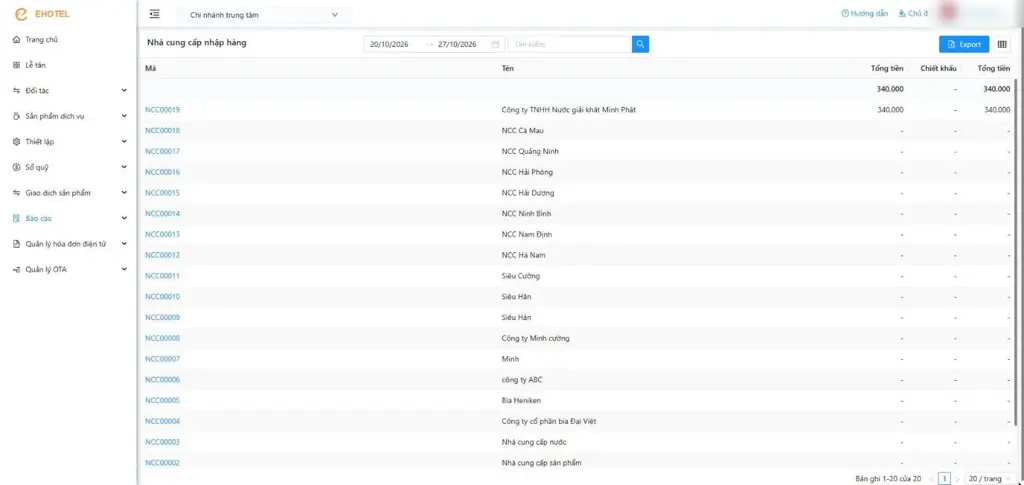
- Liệt kê mọi nhà cung cấp và tiền nhập hàng của các phiếu nhập đã hoàn thành trong kỳ.
- Cột Tổng tiền đầu tiên là tiền hàng trước chiết khấu; cột Tổng tiền cuối cùng là số phải trả sau chiết khấu.
- Bấm mã để mở hộp Xem nhà cung cấp. Xem Công nợ nhà cung cấp.
Báo cáo vận hành
Hiệu suất sử dụng phòng
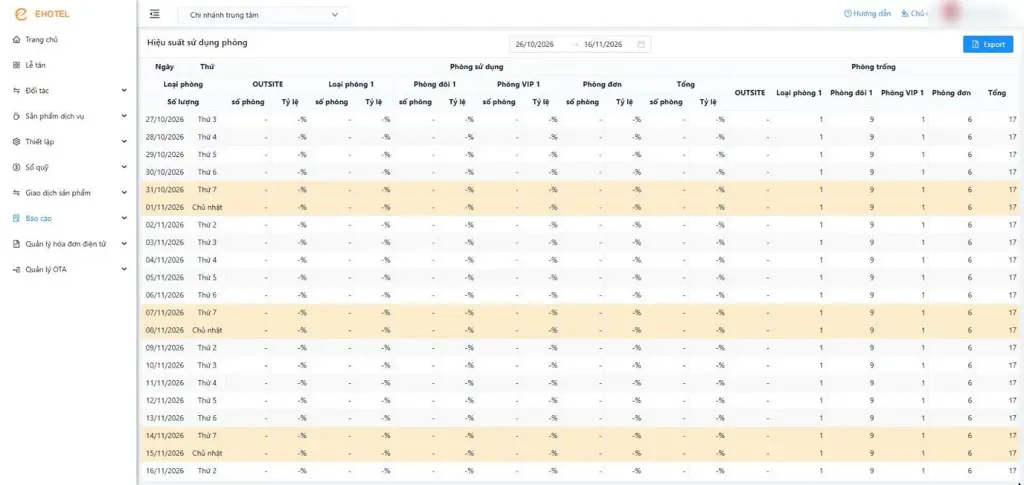
- Mặc định từ hôm qua tới 20 ngày tới, để vừa xem lại vừa dự báo công suất. Thứ Bảy, Chủ nhật được tô màu.
- Khối Phòng sử dụng: với mỗi loại phòng có số phòng sử dụng và tỷ lệ = phòng sử dụng / số phòng của loại đó (không tính phòng đang sửa). Khối Phòng trống = số phòng − phòng sử dụng.
- Phòng sử dụng gồm phòng có khách ở trong ngày và các đặt phòng chưa nhận, nên ngày tương lai phản ánh lượng phòng đã được đặt.
- Báo cáo chỉ có nút Export, không có chọn cột.
Báo cáo đặt phòng
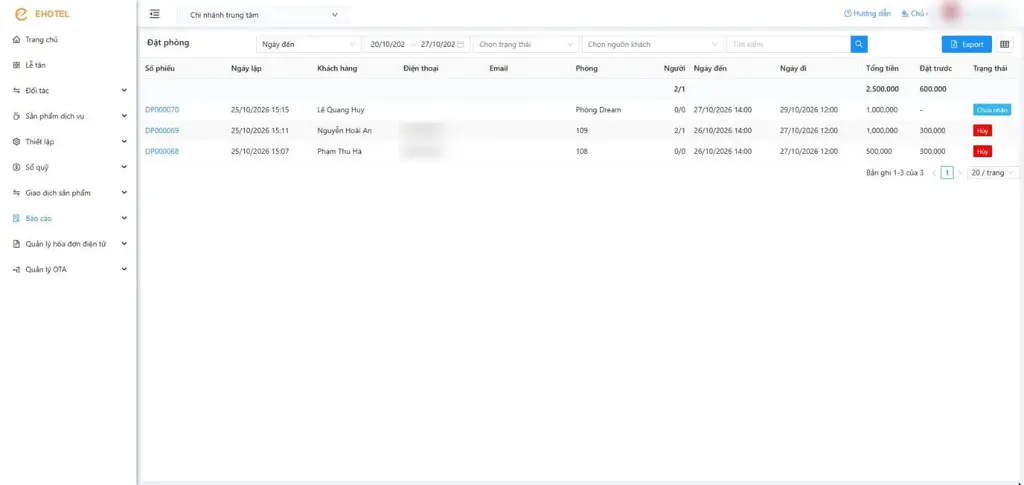
- Chọn kiểu ngày: Ngày đến (mặc định), Ngày đi hoặc Ngày lập.
- Lọc trạng thái: Chưa nhận, Đã nhận, Hủy, Không nhận. Để trống là lấy tất cả, kể cả đặt phòng đã hủy.
- Đặt theo loại phòng thì cột Phòng ghi số lượng phòng. Bấm số phiếu để mở hộp Xem đặt phòng. Xem Đặt phòng.
Số người ở
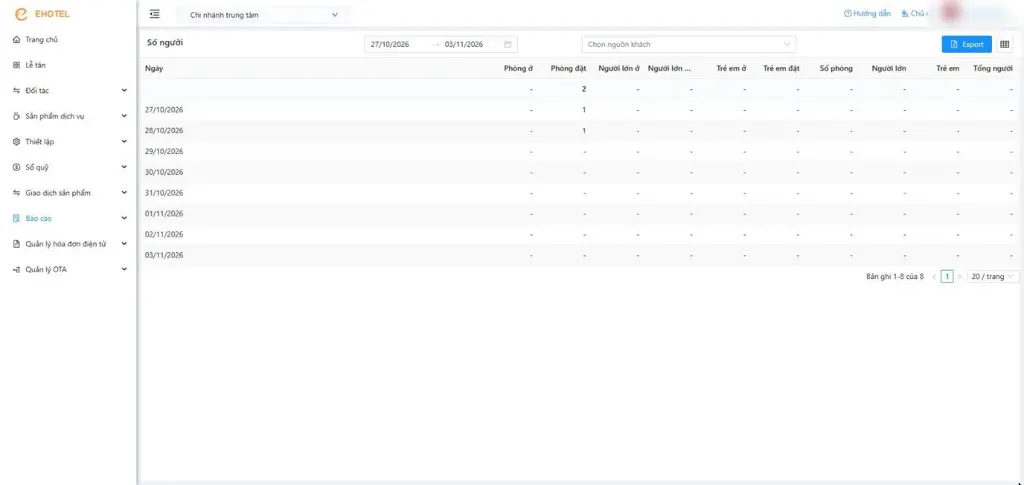
- Mặc định từ hôm nay tới 7 ngày tới. Mỗi dòng là một ngày.
- Phần ở tính khách đang lưu trú qua ngày đó (không tính ngày đi); phần đặt tính đặt phòng chưa nhận. Các cột người lớn, trẻ em giúp chuẩn bị bữa sáng, vật dụng phòng.
- Lọc theo nguồn khách; báo cáo không có ô tìm kiếm.
Báo cáo buồng phòng
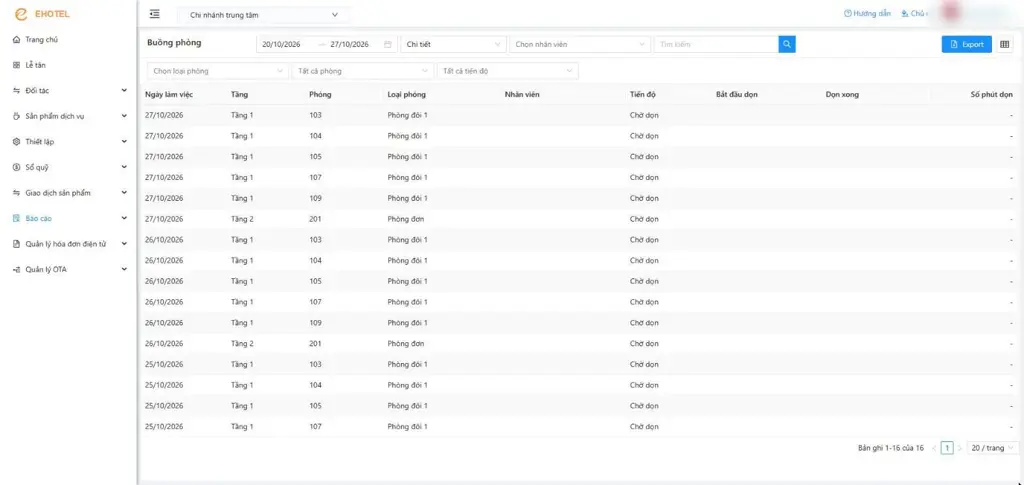
- Lọc theo ngày làm việc, nhân viên, loại phòng, phòng, tiến độ (Chờ dọn, Đang dọn, Đã dọn, Đã kiểm tra); ô Tìm kiếm tìm theo tên phòng.
- Ô Nhóm theo: Chi tiết liệt kê từng việc với giờ bắt đầu dọn, dọn xong và số phút dọn; Nhân viên, Phòng, Loại phòng cho số việc, số phút dọn trung bình và số việc theo từng tiến độ.
- Số phút dọn chỉ có khi việc đã ghi đủ giờ bắt đầu và giờ xong. Xem Buồng phòng.
Lưu ý
- Các báo cáo doanh thu theo hóa đơn phòng chỉ tính hóa đơn đã trả phòng; phòng đang ở chưa vào báo cáo cho tới khi trả phòng.
- Báo cáo nào không hiện trên menu là do tài khoản chưa có quyền. Xem Phân quyền truy cập.
- Ứng dụng eHotel trên điện thoại cũng xem được báo cáo. Xem Kho hàng, thu chi và báo cáo trên app.
Xem thêm: Trang chủ, Hóa đơn phòng, Nhập, xuất Excel.