
Khách muốn đổi sang phòng khác, ở thêm vài ngày hoặc về sớm hơn dự kiến: bạn dùng Chuyển phòng và Đổi ngày ở. Hai thao tác này áp dụng cho phòng đang có khách. Với đặt phòng chưa nhận, bạn sửa phiếu đặt phòng hoặc kéo thả trên Timeline.
Video hướng dẫn: Chuyển phòng và đổi ngày ở
Xem nhanh các bước trong video dưới đây (bài 11 trong loạt Hướng dẫn sử dụng eHotel), sau đó đọc phần chi tiết bên dưới.
Chuyển phòng
Từ sơ đồ phòng
- Chuột phải phòng đang có khách → Chuyển phòng.
- Chọn Loại phòng mới, rồi chọn Phòng. Ô phòng liệt kê các phòng đang trống của loại đó.
- Nhập Lý do chuyển, ví dụ "Điều hòa hỏng", "Khách muốn view biển".
- Bấm Lưu.
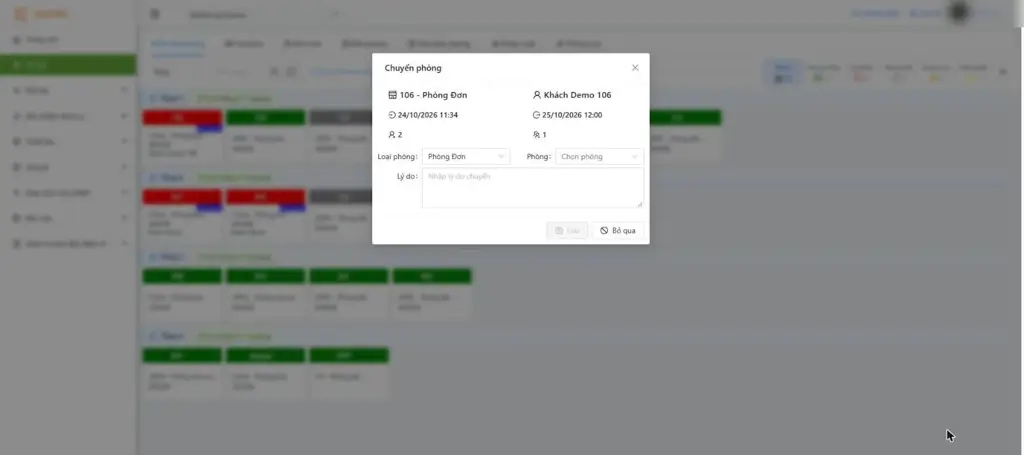
Khách, hóa đơn, sản phẩm đã dùng đều chuyển theo sang phòng mới. Hệ thống tự tính lại tiền phòng theo phòng mới; bạn xem số tiền khi trả phòng.
Từ Timeline
Kéo thanh của phòng đang ở sang dòng phòng mới rồi thả chuột. Hộp Chuyển phòng mở ra để bạn nhập lý do và bấm Lưu.
Đổi ngày ở (gia hạn hoặc rút ngắn)
Từ sơ đồ phòng
- Chuột phải phòng đang có khách → Đổi ngày ở.
- Sửa Ngày đi (hoặc sửa Số đêm, ngày đi tự đổi theo). Ô Ngày đến chỉ sửa được với tài khoản có quyền sửa ngày đến.
- Bấm Lưu. Tiền phòng tạm tính được tính lại theo ngày mới.
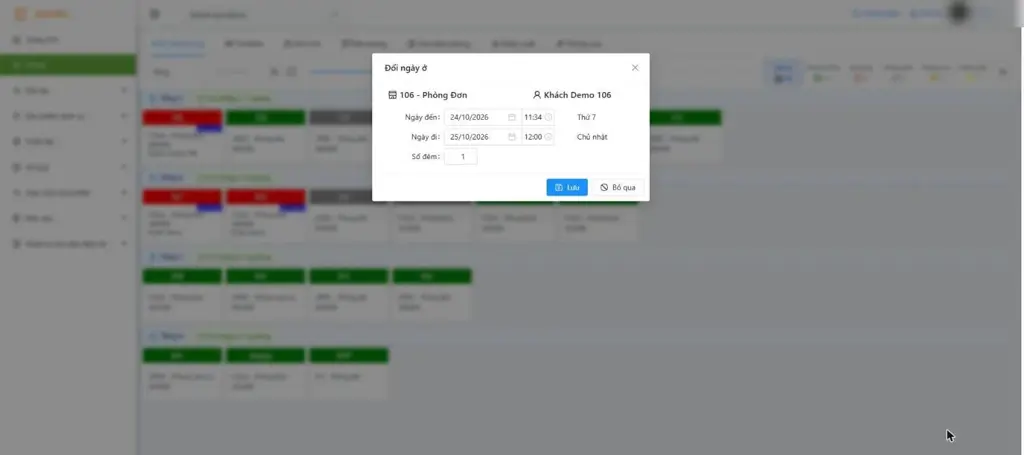
Từ Timeline
Kéo giãn mép phải của thanh phòng đang ở tới ngày đi mới. Hộp Đổi ngày ở mở ra với ngày mới đã điền, bạn kiểm tra rồi bấm Lưu.
Với đặt phòng chưa nhận
- Sửa ở danh sách Đặt phòng: nút ... → Sửa đặt phòng.
- Hoặc trên Timeline: kéo thanh đặt phòng sang phòng khác, sang ngày khác, hoặc kéo giãn mép thanh. Thay đổi được lưu ngay khi thả chuột.
Lưu ý
- Phòng mới phải đang trống. Nếu không, hệ thống báo "Bạn không chuyển sang phòng mới được vì phòng không ở trạng thái sẵn sàng."
- Trước khi gia hạn, mở Timeline xem dòng của phòng đó: các ngày bạn muốn thêm đã có ai đặt chưa.
- Sau khi chuyển phòng, xem lại trạng thái phòng cũ trên sơ đồ. Phòng cần dọn thì chọn Phòng bẩn.
- Ngày đi muốn chốt đúng giờ lúc trả phòng thì sửa ở màn hình Trả phòng, không cần đổi ngày ở trước.
Xem thêm: Timeline, Trả phòng, Sơ đồ phòng.