
Hướng dẫn sử dụng Sơ đồ phòng EHotel
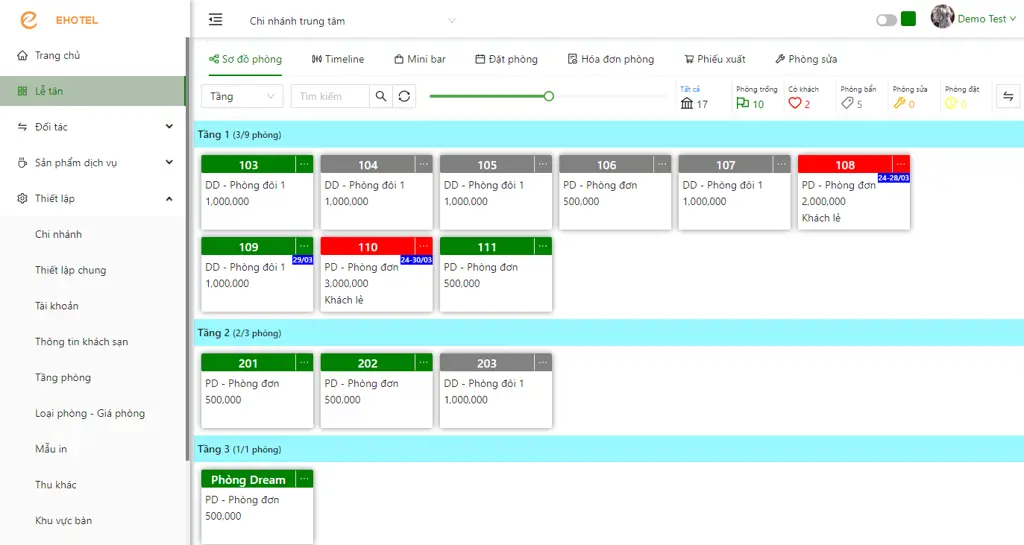
Sơ đồ phòng là nơi lễ tân dành phần lớn thời gian trong ngày. Thay vì làm việc với danh sách phòng khô khan, bạn có một cái nhìn trực quan toàn bộ khách sạn — phòng nào trống, phòng nào đang có khách, phòng nào cần dọn — tất cả hiện rõ qua màu sắc ngay trên một màn hình.
Cách mở Sơ đồ phòng
Trên màn hình Quản lý, bạn kích Lễ tân → chọn Sơ đồ phòng.
Hiển thị và sắp xếp phòng
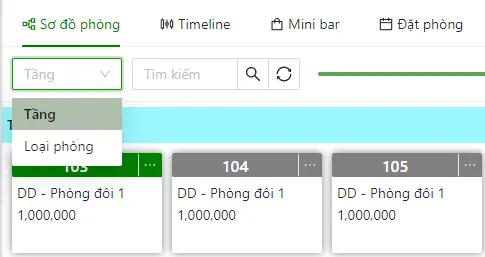
Phòng có thể sắp xếp theo tầng hoặc theo loại phòng. Bạn chuyển qua lại giữa 2 kiểu này bằng nút chuyển đổi trên thanh công cụ:
Lọc phòng theo trạng thái
Ngay trên sơ đồ, bạn sẽ thấy thanh đếm số lượng phòng theo từng trạng thái:

Kích vào một trạng thái bất kỳ để chỉ hiển thị những phòng ở trạng thái đó. Mỗi trạng thái có một màu riêng:
- Xanh dương — Phòng trống, có thể nhận khách ngay
- Xanh lá — Đang có khách ở
- Đỏ — Phòng bẩn, cần buồng phòng dọn
- Xám — Đang sửa chữa, không nhận khách
- Vàng — Có booking trong tương lai
Xem khách đến / đi trong ngày
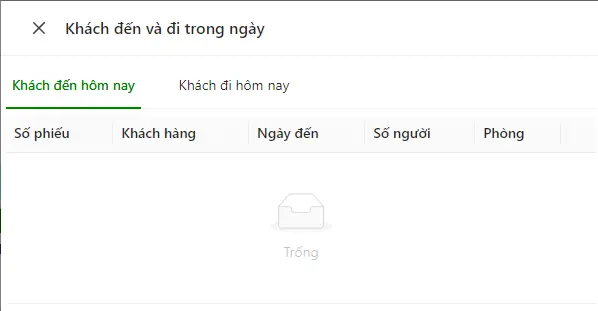
Kích nút  ở góc trên bên phải để mở nhanh danh sách khách sẽ đến và sẽ đi hôm nay:
Phóng to, thu nhỏ sơ đồ
Kéo thanh trượt  để phóng to hoặc thu nhỏ kích thước hiển thị các ô phòng. Tiện khi bạn cần nhìn tổng quan hay muốn thấy chi tiết từng phòng.
Tìm phòng nhanh
Gõ tên phòng hoặc số phòng vào ô tìm kiếm  , hệ thống sẽ highlight phòng đó ngay lập tức. Không cần dò từng ô.
Làm mới sơ đồ
Khi có thay đổi từ lễ tân khác hoặc từ booking online, kích nút  để tải lại trạng thái mới nhất.
Menu thao tác trên từng phòng
Đây là phần quan trọng nhất. Để mở menu chức năng của một phòng, bạn có 2 cách:
- Kích chuột phải vào ô phòng
- Kích vào nút
 ở góc trên bên phải ô phòng
Menu hiện ra khác nhau tùy trạng thái phòng. Dưới đây là từng menu cụ thể.
Menu phòng trống
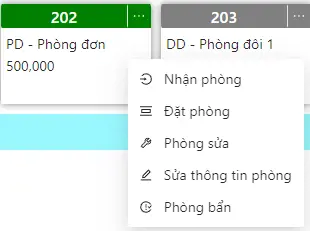
Nhận phòng — Check-in cho khách walk-in. Form yêu cầu họ tên, số điện thoại, CMND/CCCD, số người ở. Nếu khách từng ở rồi, chọn từ danh sách có sẵn, khỏi nhập lại.
Đặt phòng — Tạo booking cho tương lai. Nhập thông tin khách, ngày check-in/check-out dự kiến. Sau khi tạo, phòng chuyển màu vàng.
Phòng sửa — Đánh dấu phòng đang bảo trì. Phòng chuyển màu xám, không ai đặt được cho đến khi bạn chuyển lại trạng thái khác.
Sửa thông tin phòng — Đổi số phòng, tên phòng, loại phòng, giá, tầng, ghi chú. Chỉ người được phân quyền mới làm được thao tác này.
Phòng bẩn — Báo cho buồng phòng biết phòng này cần dọn. Khi dọn xong, bạn chọn lại thành Phòng trống.
Menu phòng đang có khách
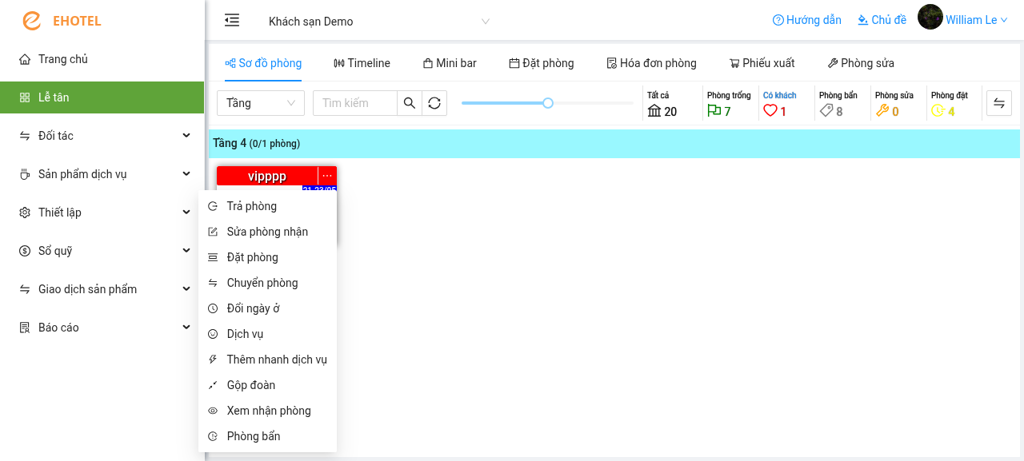
Trả phòng — Check-out. Hệ thống hiện tổng tiền (phòng + dịch vụ + phụ thu – giảm giá). Chọn thanh toán tiền mặt hoặc chuyển khoản. In hóa đơn nếu khách cần. Phòng tự động chuyển sang trạng thái bẩn.
Sửa phòng nhận — Sửa thông tin khách đã check-in nếu lúc nhận gõ sai, hoặc cập nhật số người ở thực tế.
Đặt phòng — Tạo booking tiếp theo cho phòng này. Ví dụ khách đang ở muốn đặt luôn cho tháng sau.
Chuyển phòng — Đổi phòng cho khách. Chọn phòng đích từ danh sách phòng trống. Mọi thông tin khách và hóa đơn tự động chuyển theo. Phòng cũ thành bẩn.
Đổi ngày ở — Khách muốn ở thêm 1-2 ngày? Vào đây, sửa ngày check-out mới, xong. Tiền phòng tự cập nhật.
Dịch vụ — Thêm đồ uống, giặt là, ăn sáng, spa, đưa đón sân bay… vào hóa đơn phòng. Mọi dịch vụ cộng dồn, khách thanh toán một lần khi trả phòng.
Thêm nhanh dịch vụ — Phiên bản rút gọn của mục trên. Chọn sản phẩm, số lượng, xong. Dùng khi khách gọi xuống "cho 2 lon Coca" và bạn muốn ghi nhận trong 2 giây.
Gộp đoàn — Khách đoàn ở nhiều phòng? Gộp lại thành một đoàn để quản lý chung, thanh toán gộp một hóa đơn.
Xem nhận phòng — Kiểm tra ai đã nhận khách này, lúc nào, có ghi chú gì lúc nhận không.
Phòng bẩn — Giống menu phòng trống, báo buồng phòng dọn sau khi khách trả.
Menu phòng đã đặt
Phòng booking tương lai (màu vàng) có menu tương tự phòng trống: Nhận phòng, Đặt phòng, Phòng sửa, Sửa thông tin phòng, Phòng bẩn. Ngoài ra có thể hủy booking từ màn hình Đặt phòng nếu khách báo hủy.
Câu hỏi thường gặp
Tôi lỡ nhận nhầm khách vào phòng rồi, sửa thế nào?
Vào menu phòng đó → chọn Sửa phòng nhận để chỉnh lại thông tin. Nếu cần chuyển hẳn sang phòng khác thì dùng Chuyển phòng.
Sao tôi không thấy nút "..." trên phòng?
Nút "..." chỉ hiện ra khi bạn di chuột vào ô phòng. Nếu vẫn không thấy, thử chuột phải trực tiếp vào ô phòng — menu cũng sẽ hiện ra.
Phòng bẩn bao lâu thì nên gọi buồng phòng?
Thường sau 2 tiếng phòng vẫn bẩn là có vấn đề. Nên chủ động liên hệ buồng phòng, nhất là giờ cao điểm có khách walk-in đang chờ.
Gộp đoàn xong có tách ra được không?
Được. Vào menu từng phòng trong đoàn và chọn tách khỏi đoàn. Mỗi phòng sẽ về trạng thái riêng, hóa đơn cũng tách riêng.
Vài mẹo nhỏ
- Đầu ca: liếc nhanh số phòng trống / có khách / bẩn để nắm tình hình. Chú ý mấy phòng sắp trả trong ngày.
- Giờ cao điểm 14h-18h: lọc về "Phòng trống" cho đỡ rối mắt.
- Luôn ghi chú yêu cầu đặc biệt của khách (VIP, không hút thuốc, thêm gối…). Ghi chú hiện ra khi hover chuột vào phòng.
Thông tin liên hệ
Cần hỗ trợ thêm, gọi tổng đài 0985.245.110 hoặc email contact@ehotel.vn.